Le funzioni sono identiche su cellulare e tablet, ma la visualizzazione varia.
La visualizzazione dettagliata viene visualizzata sul tablet accanto alla panoramica. Sul cellulare, selezionando la panoramica si apre la visualizzazione dettagliata.
Downloadlink REΛLVIEW App iPhone / iPad
Downloadlink REΛLVIEW App Android
❗ La visualizzazione nell'app mobile differisce dalla versione desktop!
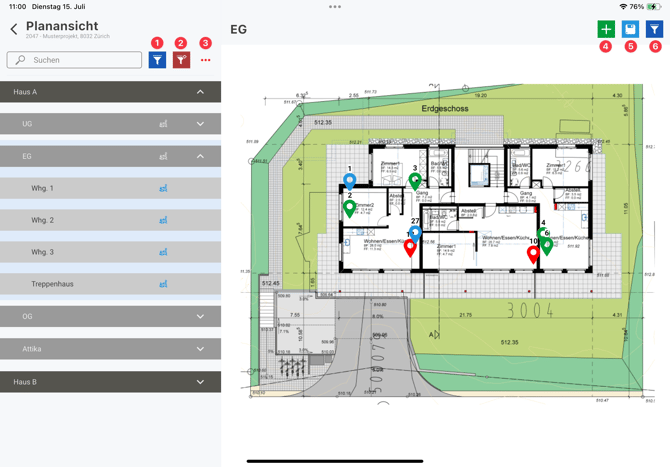
Nella vista del piano è possibile selezionare la struttura del progetto desiderata e visualizzare il piano, nonché i difetti/le questioni in sospeso che vi sono stati inseriti. Vengono visualizzati solo i difetti/le questioni in sospeso per i quali è stato impostato un contrassegno nel piano. Il colore del contrassegno dipende dallo stato e può essere impostato nella versione desktop e nelle Impostazioni del progetto.
Con il simbolo blu del filtro (1) nella struttura del progetto è possibile cercare le strutture di progetto desiderate tramite un testo libero. Inoltre, è possibile visualizzare solo i piani per i quali è stato salvato un piano. Per ripristinare il filtro della struttura del progetto allo standard, è possibile utilizzare il simbolo rosso del filtro (2).
Tramite i tre punti (3) è possibile richiamare le seguenti funzioni aggiuntive:
- Codice QR: scansiona con il tuo cellulare o tablet il codice QR che è stato precedentemente stampato sulla versione desktop tramite la didiscritta. Questo filtra automaticamente in base alla struttura del progetto scansionata
- Aprire/chiudere: apri o chiudi tutte le sottostrutture contemporaneamente.
Il segno più verde (4) consente di inserire un nuovo contrassegno nel piano. Successivamente viene visualizzata la nuova pratica in sospeso ed è possibile inserire ulteriori informazioni.
La memoria modelli (5) consente, ad esempio, di preimpostare il tipo di collaudo e la struttura del progetto. A tal fine è possibile impostare le caratteristiche desiderate utilizzando il simbolo della chiave inglese. Quando viene registrata una nuova pratica in sospeso, le caratteristiche preimpostate vengono compilate automaticamente.
Il filtro delle pratiche in sospeso (6) consente di impostare le pratiche in sospeso da filtrare, che verranno poi visualizzate sul piano.

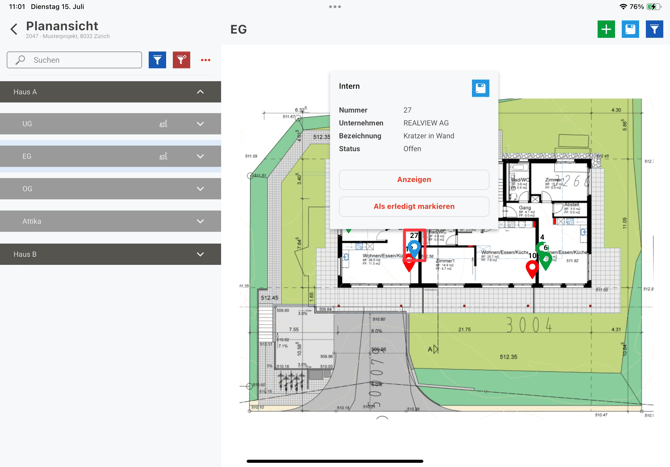
La pratica in sospeso - in questo esempio la pratica n. 27 - può essere selezionata direttamente sul piano per visualizzarne il numero, l'azienda, la denominazione e lo stato. Se desideri visualizzare tutti i dettagli della pratica in sospeso, puoi visualizzarla. Inoltre, hai la possibilità di contrassegnare la pratica come completata tramite la vista del piano.