Les fonctionnalités sont identiques sur mobile et sur tablette, mais l'affichage varie.
Downloadlink REΛLVIEW App iPhone / iPad
Downloadlink REΛLVIEW App Android
❗ L'affichage dans l'application mobile diffère de celui de la version pour ordinateur !
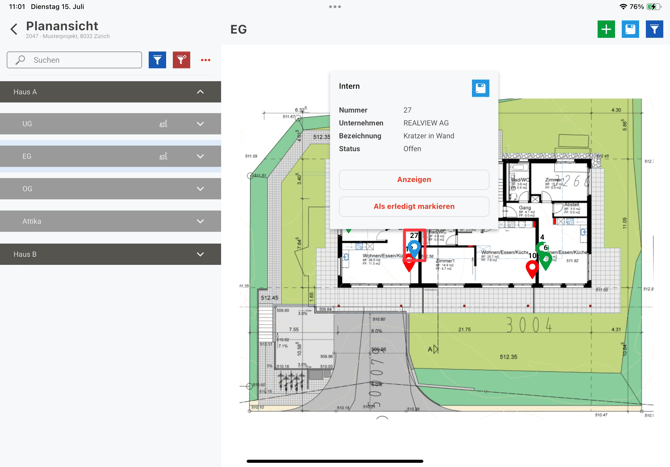
Dans la vue Plan, vous pouvez sélectionner la structure de projet souhaitée et afficher le plan ainsi que les défauts/points en suspens qui y sont répertoriés. Seuls les défauts/points en suspens pour lesquels un marqueur a été ajouté au plan sont affichés. La couleur du marqueur dépend du statut et peut être définie dans la version bureau et dans les paramètres du projet.
L'icône de filtre bleue (1) située à côté de la structure du projet permet de rechercher les structures de projet souhaitées à l'aide d'un texte libre. Il est également possible d'afficher uniquement les plans pour lesquels un plan a été enregistré. Pour réinitialiser le filtrage de la structure du projet à ses valeurs par défaut, vous pouvez utiliser l'icône de filtre rouge (2).
Les trois points (3) permettent d’accéder aux fonctions supplémentaires suivantes :
- Code QR : scannez avec votre smartphone ou votre tablette le code QR qui a été préalablement imprimé dans la version bureau via la légende. Cela permet de filtrer automatiquement selon la structure de projet scannée
- Déplier/Replier : dépliez ou repliez toutes les sous-structures en une seule fois.
Le bouton vert plus (4) permet de créer un nouveau repère de plan. La nouvelle tâche en attente s'affiche alors et il est possible de saisir les informations complémentaires.
La mémoire de modèles (5) permet, par exemple, de prédéfinir le type de réception et la structure du projet. Pour ce faire, les propriétés souhaitées peuvent être configurées à l'aide de l'icône en forme de clé à molette. Lorsqu’une nouvelle tâche en attente est ensuite saisie, les propriétés prédéfinies sont automatiquement renseignées.
Le filtrage des tâches en attente (6) permet de définir les critères de filtrage des tâches en attente qui s’afficheront ensuite sur le plan.
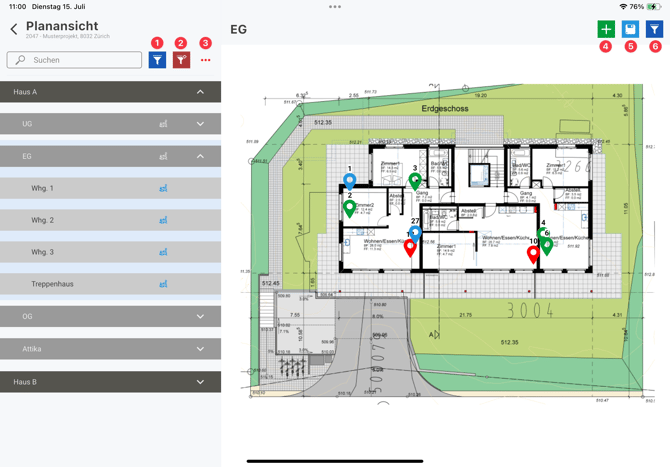

La tâche en attente – dans cet exemple, la tâche n° 27 – peut être sélectionnée directement sur le plan pour afficher son numéro, l'entreprise concernée, sa désignation et son statut. Si vous souhaitez consulter tous les détails de la tâche, vous pouvez l'afficher. Vous avez également la possibilité de la marquer comme terminée directement depuis la vue du plan.