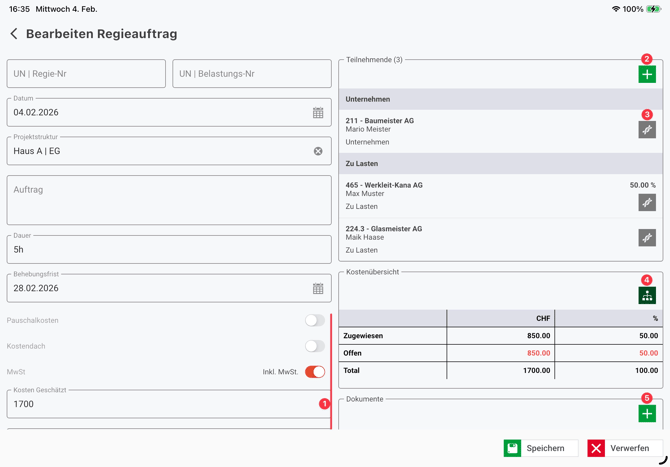
Le funzioni sono identiche su cellulare e tablet, ma la visualizzazione varia. La visualizzazione dettagliata viene visualizzata sul tablet accanto alla panoramica. Sul cellulare, selezionando la panoramica si apre la visualizzazione dettagliata.
Downloadlink REΛLVIEW App iPhone / iPad
Downloadlink REΛLVIEW App Android
❗ La visualizzazione nell'app mobile differisce dalla versione desktop!
Panoramica
Ti verrà mostrata una panoramica degli ordini di regia creati. Gli ordini di regia già bloccati sono contrassegnati da un lucchetto.
Tramite il segno più verde (1) puoi creare un nuovo incarico di regia.
Con l'icona di ordinamento (2) puoi modificare l'ordinamento degli ordini di lavoro. Puoi ordinare gli ordini di lavoro per azienda, destinatario, data o numero.
Selezionando un ordine di lavoro vengono visualizzate le informazioni relative a tale nota.
Tramite l'icona della chiave inglese (3) è possibile modificare l'ordine di lavoro.
Tramite l'icona PDF (4) è possibile creare il PDF.
L'ordine di regia può essere copiato tramite l'icona blu (5). Se sono già stati registrati dei partecipanti, anche questi possono essere copiati.
Sul PDF è presente una filigrana con la scritta Vorabzug (bozza preliminare) fino al blocco (6). Se un ordine di regia viene bloccato, non può più essere modificato. Se il blocco viene successivamente rimosso, tutte le firme dei partecipanti vengono cancellate.
Con il cestino (7) si cancella l'ordine di regia. L'ordine di regia può essere cancellato solo se non è bloccato.
Creare un nuovo incarico di regia
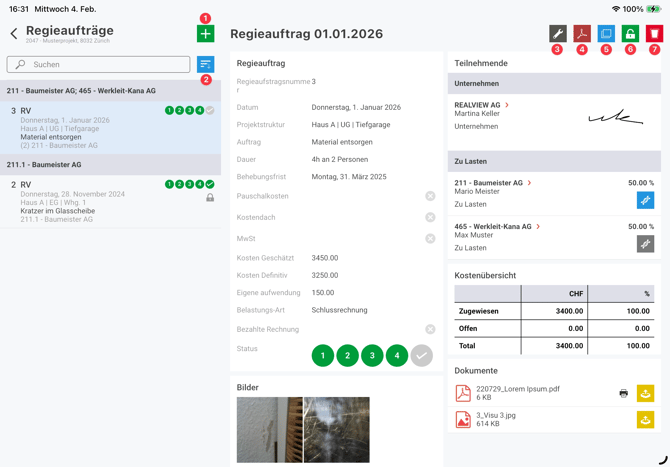
Nel nuovo incarico di regia è possibile inserire diverse informazioni relative all'incarico, come ad esempio l'oggetto, la durata o il termine di risoluzione.
I costi (1) possono essere inseriti come costi forfettari, con un tetto massimo o con i costi stimati e definitivi. Inoltre, è possibile selezionare se i costi sono IVA esclusa o inclusa.
Tramite il segno più verde in Partecipanti (2) è possibile aggiungere un'altra azienda. Se l'azienda non esiste ancora, è necessario crearla tramite l'elenco degli indirizzi. Per i partecipanti della categoria A carico è possibile inserire anche un importo fisso o un importo percentuale.
Tramite il simbolo DNA (3) è possibile aggiungere una firma o un segnaposto per una firma. Se non è stata inserita alcuna firma, l'icona viene visualizzata in grigio. Se è stata apposta una firma digitale, l'icona diventa blu scuro. Se l'icona è blu chiaro, è stato inserito un segnaposto. La persona viene elencata nel PDF da firmare.
I costi non ancora assegnati possono essere distribuiti ai partecipanti della categoria A carico tramite l'icona verde (4).
Con il segno più verde su Documenti (5) è possibile caricare documenti dal proprio dispositivo.
Per quanto riguarda le immagini, è possibile aggiungerle tramite la fotocamera del proprio dispositivo, la libreria fotografica del proprio dispositivo o la galleria immagini del progetto.