Die Funktionen sind auf dem Mobile und Tablet identisch, jedoch variiert die Ansicht.
Downloadlink REΛLVIEW App iPhone / iPad
Downloadlink REΛLVIEW App Android
❗ Die Ansicht in der mobilen App weicht von der Desktop-Version ab!
Übersicht
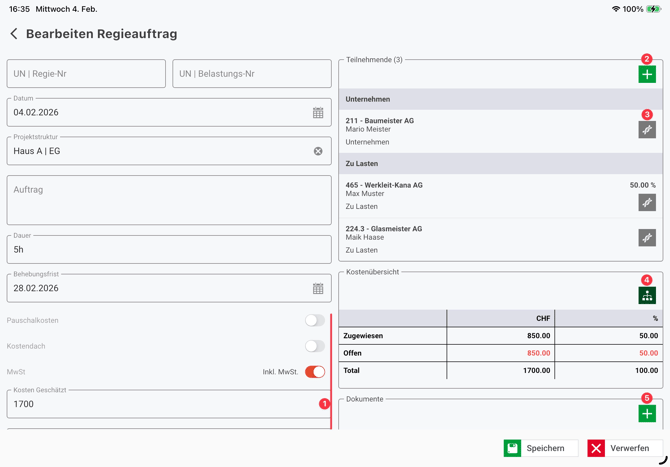
Es wird Dir die Übersicht der erstellten Regieaufträge angezeigt. Bereits gesperrte Regieaufträge werden mit einem Schloss gekennzeichnet.
Über das grüne Plus (1) kannst Du einen neuen Regieauftrag erstellen.
Mit dem Sortiericon (2) kannst Du die Sortierung der Regieaufträge anpassen. Du kannst die Regieaufträge nach Unternehmen, Zu Lasten, Datum oder Nr sortieren.
Wird ein Regieauftrag angewählt so werden die Informationen zu dieser Aktennotiz angezeigt.
Über das Schraubenschlüsselicon (3) kann der Regieauftrag bearbeitet werden.
Über das PDF-Icon (4) kann das PDF erstellt werden.
Der Regieauftrag kann über das blaue Icon (5) kopiert werden. Falls bereits Teilnehmende erfasst sind, können diese ebenfalls mitkopiert werden.
Auf dem PDF befindet sich bis zum Sperren (6) ein Wasserzeichen mit dem Schriftzug Vorabzug. Wird ein Regieauftrag gesperrt, so kann er nicht mehr bearbeitet werden. Wird anschliessend die Sperre aufgehoben, werden alle Unterschriften der Teilnehmenden gelöscht.
Mit dem Papierkorb (7) wird der Regieauftrag gelöscht. Der Regieauftrag kann nur gelöscht werden, wenn er nicht gesperrt ist.
Neuen Regieauftrag anlegen
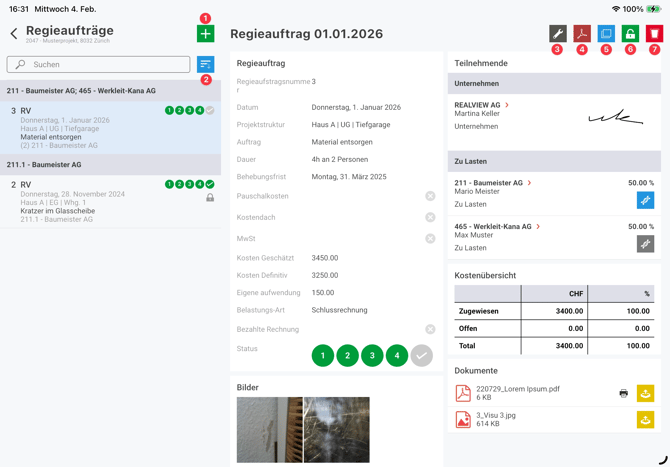
In dem neuen Regieauftrag können diverse Informationen zum Auftrag wie der Auftrag, die Dauer oder die Behebungsfrist eingetragen werden.
Die Kosten (1) können entweder als Pauschalkosten, mit einem Kostendach oder mit den geschätzten und definitiven Kosten eingetragen werden. Zudem kann angewählt werden, ob die Kosten exklusive oder inklusive MwSt. sind.
Über das grüne Plus bei Teilnehmende (2) kann eine weitere Firma hinzugefügt werden. Falls die Firma noch nicht existiert, muss diese über die Adressliste erstellt werden. Bei den Teilnehmenden mit der Kategorie Zu Lasten, kann auch noch ein Fix-Betrag oder prozentueller Betrag eingetragen werden.
Über das DNA-Symbol (3) kann eine Unterschrift oder ein Platzhalter für eine Unterschrift hinzugefügt werden. Ist keine Unterschrift hinterlegt, so wird das Icon grau angezeigt. Wurde digital unterzeichnet, so wird das Icon dunkelblau. Wenn das Icon hellblau ist, wurde ein Platzhalter hinterlegt. Die Person wird auf dem PDF zum Unterzeichnen aufgeführt.
Die noch nicht zugewiesenen Kosten können über das grüne Icon (4) auf die Teilnehmenden mit der Kategorie Zu Lasten verteilt werden.
Mit dem grünen Plus bei Dokumente (5) können Dokumente von Deinem Gerät hochgeladen werden.
Bei den Bildern hast Du die Möglichkeit diese über die Kamera Deines Gerätes, über die Fotomediathek Deines Gerätes oder über die Bildgalerie des Projektes hinzufügen.