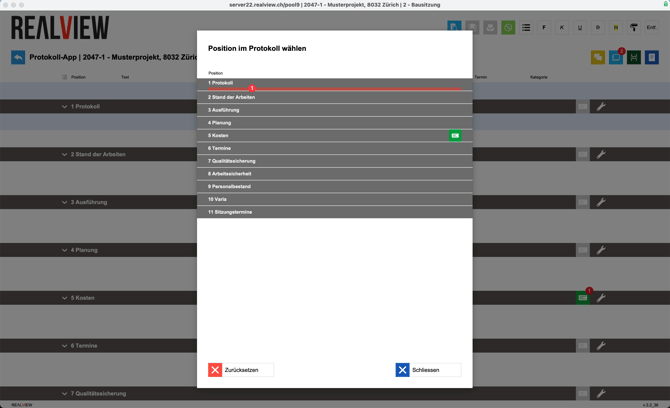
Se un punto all'ordine del giorno è stato aggiunto in un secondo momento o è stato rimosso dall'area di testo, è possibile aggiungerlo tramite l'icona gialla (1).
Con l'icona azzurra (2) è possibile copiare le voci di testo nello stesso verbale o in un altro verbale e progetto. A tal proposito, consultare il capitolo Copiare una voce di testo più avanti.
Nel PDF viene inserito automaticamente un'interruzione di pagina dopo ogni inserimento di testo, quando la pagina è piena. Se si desidera inserire l'interruzione di pagina in un altro punto, è possibile inserire un'interruzione di pagina manuale (3).
Tramite l'icona blu scuro (4) è possibile aggiungere una nuova voce di testo. Se per un punto all'ordine del giorno non è presente alcuna voce di testo, è possibile selezionare il punto e aggiungere la voce di testo. Inoltre, è possibile creare una nuova voce di testo per le singole voci di testo tramite il segno più (4). Il primo segno più crea una nuova voce di testo con il numero successivo (esempio 1.2). Selezionando il secondo segno più si crea un sottotesto (esempio 1.1.1).
Se l'icona delle pratiche in sospeso è verde (5), significa che per questo punto all'ordine del giorno sono ancora presenti pratiche in sospeso. Tramite l'icona è possibile aprire e modificare le pratiche in sospeso. La modifica delle questioni in sospeso funziona allo stesso modo della lista delle questioni in sospeso.
Con il simbolo della chiave inglese (6) è possibile cancellare un punto all'ordine del giorno. Inoltre, è possibile impostare se il punto all'ordine del giorno deve apparire sul PDF dell'invito.
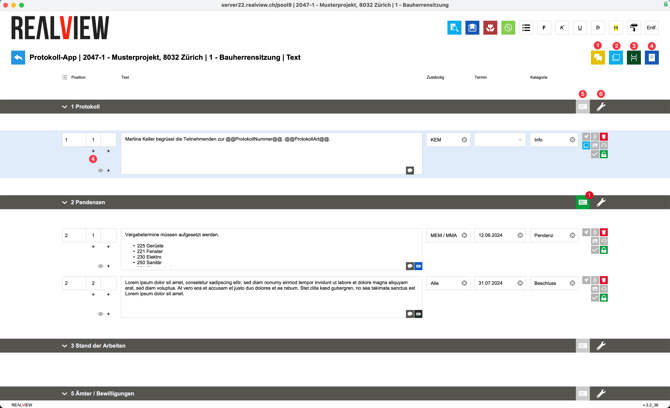
L'anteprima (1) si apre così come appare attualmente il PDF. Affinché la creazione dell'anteprima non richieda troppo tempo, viene creata solo l'area di testo. Se si desidera creare il PDF con copertina, elenco delle questioni in sospeso e delle decisioni, è possibile farlo nella panoramica tramite Crea PDF.
Se ci si trova in un testo, è possibile aggiungere dei segnaposto (2). I segnaposto servono a evitare di dover inserire manualmente le informazioni calcolate automaticamente. Viene visualizzato un elenco dei possibili segnaposto. È possibile, ad esempio, inserire la data del verbale o la data del verbale della prossima riunione.
È possibile aggiungere diverse icone (3) alle voci. Le icone sono visibili nel testo e vengono visualizzate anche nel PDF. È possibile visualizzare un massimo di due icone.
Con la navigazione (4) è possibile passare direttamente a una voce o a un punto all'ordine del giorno senza dover scorrere il verbale.
Tutte le icone bianche (5) influenzano la formattazione nel testo e nella stampa PDF. Da sinistra a destra hai le seguenti opzioni di formattazione:
- Elenchi puntati
- Evidenzia testo in grassetto
- Evidenzia testo in corsivo
- Evidenzia testo sottolineato
- Evidenzia testo barrato
- Evidenzia testo in giallo
- Modifica colore testo (ciano, viola, blu, rosso, arancione, verde, grigio, nero)
- Rimuovi formattazione
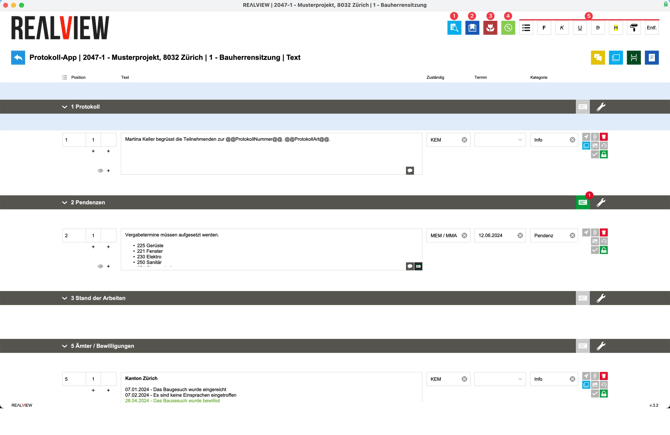
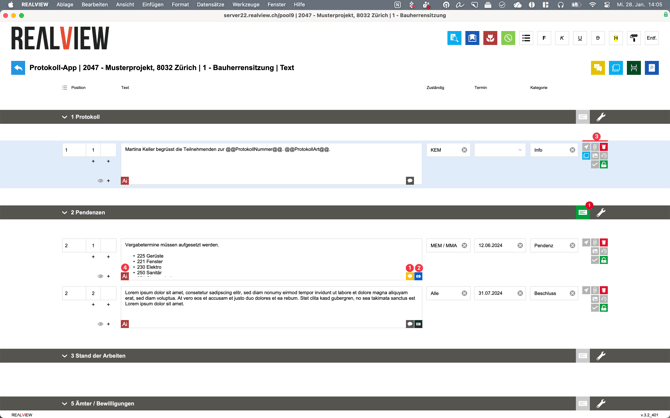
Con il fumetto (1) è possibile aggiungere note a una voce di testo. Una volta inserite le note, l'icona diventa gialla. Le note possono essere visualizzate solo tramite l'icona e non vengono stampate sul PDF.
Per le questioni in sospeso / le decisioni è possibile inserire brevi testi (2), che vengono poi visualizzati in grassetto nell'elenco delle questioni in sospeso / delle decisioni. Questa opzione deve essere attivata da un superutente nel menu di amministrazione.
Per ogni inserimento di testo è possibile effettuare diverse impostazioni (3). La spiegazione dei singoli simboli è riportata di seguito, da sinistra in alto a destra in basso.
- Visualizza il testo sull'invito. Se l'icona dell'aeroplano di carta è blu, il testo viene visualizzato sulla stampa PDF
- Con la graffetta è possibile aggiungere allegati. Gli allegati PDF possono essere aggiunti direttamente al protocollo nelle impostazioni sotto Stampa.
- L'icona del cestino cancella la voce di testo. La voce di testo può essere ripristinata solo tramite REΛLVIEW. A tal fine, contatta l'assistenza al numero 044 512 18 00 o all'indirizzo support@realview.ch
- Le voci di testo vengono automaticamente trasferite nel protocollo successivo. Se l'icona azzurra viene disattivata, la voce di testo non viene copiata. Questa funzione non è disponibile per le questioni in sospeso e le decisioni, poiché queste ultime vengono riportate nell'elenco delle questioni in sospeso/decisioni.
- È possibile allegare un'immagine a una voce di testo. Nella stampa PDF, l'immagine viene visualizzata di default sopra la voce di testo. Se si desidera modificare questa impostazione, è necessario segnalarlo al supporto tecnico tramite support@realview.ch.
- È possibile aprire la cronologia della voce di testo tramite l'icona dell'orologio e ripristinare una voce di testo precedente. La modifica viene salvata ogni volta che si clicca sulla voce di testo.
- Se si attiva il segno di spunta, le opzioni Responsabile, Scadenza e Categoria scompaiono. Al loro posto viene attivato un blocco che può essere impostato su Sì o No. Questa opzione deve essere attivata da un superutente nel menu di amministrazione.
- Il blocco e lo sblocco delle voci di testo è possibile solo per i superutenti. Questa opzione deve essere attivata da un superutente nel menu di amministrazione.
Con l'aiuto della lettura incrociata AI (4), il testo viene controllato e migliorato da un'intelligenza artificiale e può quindi essere accettato. Questa opzione deve essere attivata da un superutente nel menu di amministrazione.

Copia testo
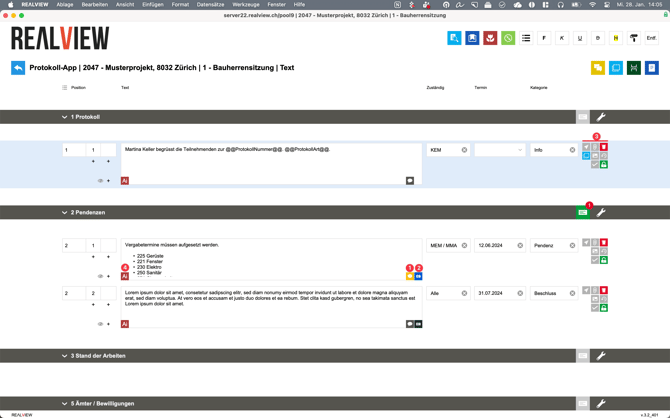
Selezionando l'icona azzurra (1) si apre una finestra in cui è possibile selezionare (2) le voci di testo da copiare. Le voci di testo selezionate vengono quindi aggiunte solo in un punto all'ordine del giorno.
Con Copia a (3) si copiano le voci di testo, con Chiudi (4) si chiude la finestra appena aperta. Se è già stata selezionata l'opzione Copia, queste rimangono nella memoria temporanea.
Con Ripristina (5) si ripristinano le voci di testo copiate.
Successivamente è possibile passare al progetto e al protocollo desiderati e selezionare nuovamente l'icona azzurra. A questo punto è possibile selezionare il punto all'ordine del giorno desiderato (1) e inserire i testi copiati.