Le funzioni sono identiche su cellulare e tablet, ma la visualizzazione varia.
La visualizzazione dettagliata viene visualizzata sul tablet accanto alla panoramica. Sul cellulare, selezionando la panoramica si apre la visualizzazione dettagliata.
Downloadlink REΛLVIEW App iPhone / iPad
Downloadlink REΛLVIEW App Android
❗ La visualizzazione nell'app mobile differisce dalla versione desktop!
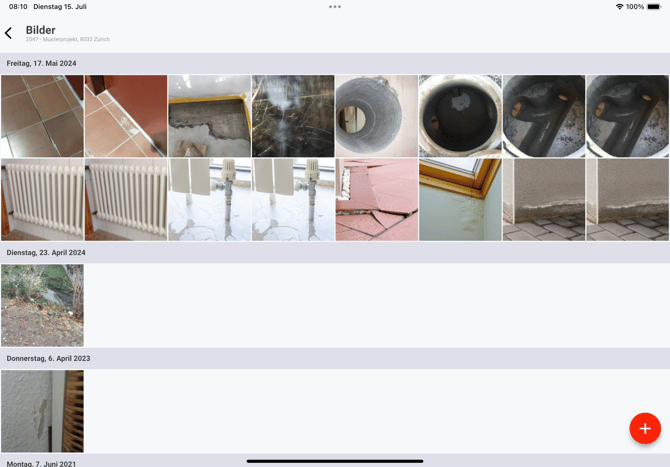
Sotto le immagini vengono visualizzate tutte le immagini create in questo progetto. Le immagini sono salvate in base alla data di acquisizione.
Tramite il segno più rosso hai la possibilità di acquisire altre immagini con la tua fotocamera o di aggiungerle dalla tua galleria immagini locale.

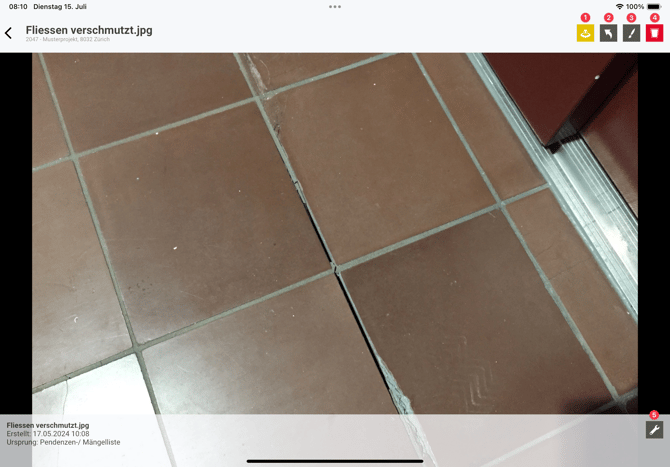
Quando selezioni un'immagine, hai a disposizione le seguenti opzioni:
- Esporta (1): a seconda del dispositivo, sono disponibili diverse funzioni di esportazione.
- Ruota immagine (2): ruota l'immagine di 90° in senso orario.
- Modifica immagine (3): hai diverse possibilità per modificare l'immagine. Le opzioni di modifica sono disponibili alla voce Modifica immagine.
- Elimina (4): elimina l'immagine dalle immagini. L'immagine viene inoltre eliminata dalla voce creata (ad esempio, Pendenze, Diario di cantiere, Lista di controllo, ecc.) se questa non è bloccata. Nel caso di documenti bloccati, le immagini rimangono disponibili.
- Dettagli (5): è possibile modificare i dettagli dell'immagine, come la data di creazione e la denominazione dell'immagine.

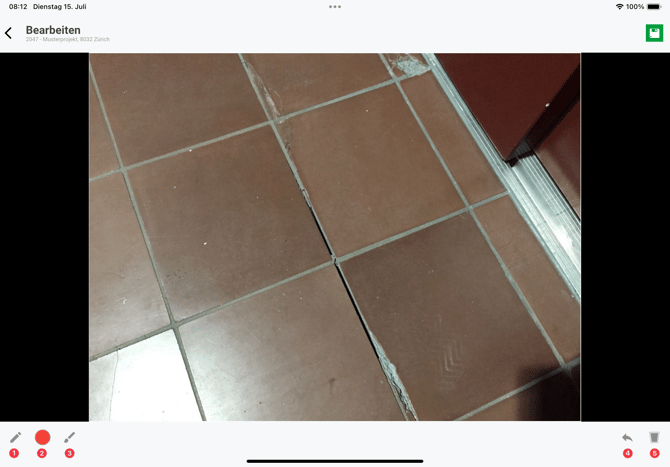
Modifica immagine
Puoi modificare l'immagine, ad esempio per visualizzare meglio un dettaglio. Hai a disposizione le seguenti opzioni di modifica:
- Seleziona strumento (1)
- Modifica colore penna/testo (2)
- Regola dimensione penna/testo (3)
- Annulla ultima modifica (4)
- Annulla tutte le modifiche (5)