Les fonctionnalités sont identiques sur mobile et sur tablette, mais l'affichage varie.
Downloadlink REΛLVIEW App iPhone / iPad
Downloadlink REΛLVIEW App Android
❗ L'affichage dans l'application mobile diffère de celui de la version pour ordinateur !
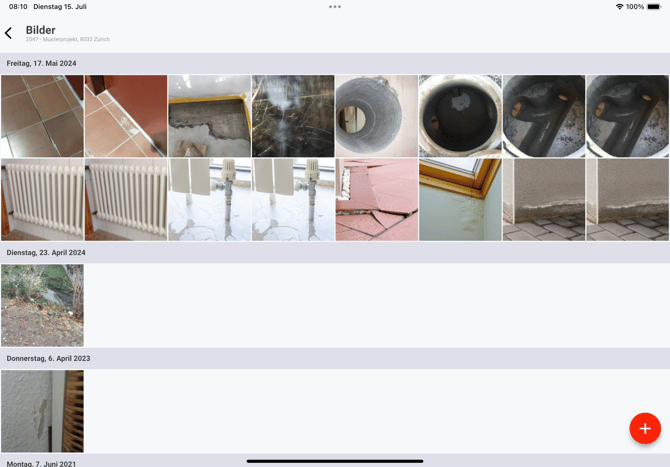
Sous la rubrique Images tu trouveras toutes les photos prises dans le cadre de ce projet. Les photos sont classées par date de prise de vue.
En cliquant sur le plus rouge, tu peux prendre d'autres photos avec ton appareil photo ou en ajouter depuis ta galerie d'images locale.

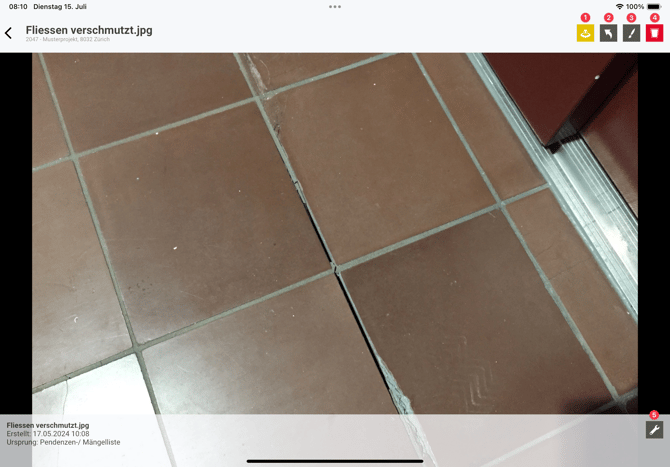
Lorsque tu sélectionnes une image, les options suivantes s'offrent à toi :
- Exporter (1) : selon ton appareil, différentes fonctions d'exportation sont disponibles.
- Pivoter l'image (2) : pivote l'image de 90° dans le sens des aiguilles d'une montre.
- Modifier l'image (3) : tu disposes de différentes possibilités pour modifier l'image. Tu trouveras les options de modification sous Modifier l'image.
- Supprimer (4) : supprime l'image de la liste des images. L'image est également supprimée de l'entrée associée (par exemple, tâche en attente, journal de chantier, liste de contrôle, etc.) si celle-ci n'est pas verrouillée. Dans le cas de documents verrouillés, les images restent disponibles.
- Détails (5) : les détails de l'image, tels que la date de création et le nom de l'image, peuvent être modifiés.

Modifier l'image
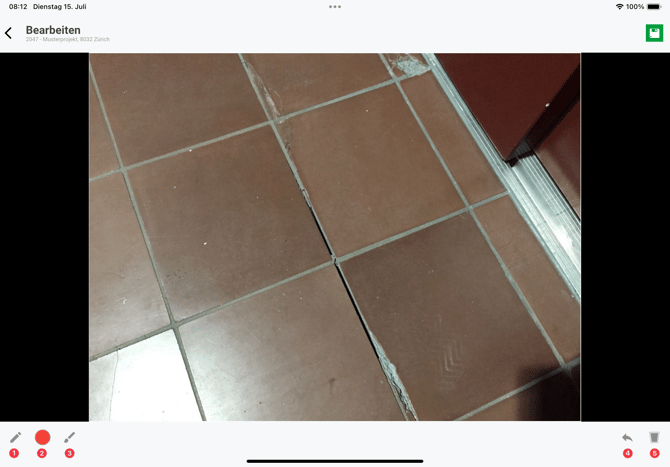
Tu peux modifier l'image afin, par exemple, de mieux mettre en évidence un détail. Tu disposes des options de modification suivantes :
- Sélectionner un outil (1)
- Modifier la couleur du crayon/du texte (2)
- Ajuster la taille du crayon/du texte (3)
- Annuler la dernière modification (4)
- Annuler toutes les modifications (5)