Le funzioni sono identiche su cellulare e tablet, ma la visualizzazione varia. La visualizzazione dettagliata viene visualizzata sul tablet accanto alla panoramica. Sul cellulare, selezionando la panoramica si apre la visualizzazione dettagliata.
Downloadlink REΛLVIEW App iPhone / iPad
Downloadlink REΛLVIEW App Android
❗ La visualizzazione nell'app mobile differisce dalla versione desktop!
Panoramica
Ti vengono mostrati i casi in sospeso / difetti dal filtro standard.
Tramite il segno più verde (1) puoi creare una nuova questione in sospeso / carenza.
Con l'aiuto del codice QR (2) è possibile scansionare una struttura di progetto, in modo che il filtro inserisca direttamente questa struttura di progetto.
Nel filtro (3) puoi specificare quali pratiche in sospeso / difetti con quali caratteristiche (tipo di accettazione, struttura di progetto, area, azienda, ecc.) devono essere visualizzati.
Tramite i tre puntini hai ancora accesso ad ulteriori opzioni.
Per ogni struttura di progetto, a seconda che nella struttura sia memorizzato un piano o un riferimento al piano, vengono visualizzate le seguenti icone (4) da sinistra:
- Mostra il piano memorizzato con tutte le questioni in sospeso / i difetti individuati
- Mostra il frammento di piano memorizzato con tutte le questioni in sospeso / i difetti individuati
- Crea una nuova questione in sospeso / difetto sulla struttura del progetto, in modo che la struttura del progetto sia già compilata nella questione in sospeso / difetto.

Altre opzioni
Con il filtro standard (1) il filtro viene reimpostato. Puoi creare un filtro standard personalizzato sul desktop nelle impostazioni del progetto alla voce Preferiti di ricerca.
Ordina (2) le pratiche in sospeso / i difetti visualizzati in base a una delle seguenti caratteristiche: numero, struttura del progetto, azienda, messaggi non letti (conversazione), tipo di collaudo, data di rilevamento, termine di risoluzione
Crea un PDF (3) dalle pratiche in sospeso / difetti visualizzati, che può essere utilizzato direttamente anche per l'invio di massa.
Con il protocollo di collaudo (4) è possibile aggiungere le pratiche in sospeso / i difetti visualizzati a un protocollo di accettazione esistente o nuovo. Vengono sempre acquisiti tutti i lavori in sospeso / difetti visualizzati. I lavori in sospeso / difetti visualizzati possono essere impostati tramite il filtro.
Tramite Seleziona (5) è possibile selezionare i lavori in sospeso / difetti. Successivamente è possibile creare un PDF dai lavori in sospeso selezionati o trasferirli in un protocollo di collaudo.

Visualizzazione elenco espansa
Se nelle impostazioni hai attivato la visualizzazione elenco espansa, l'elenco ti verrà mostrato come segue:
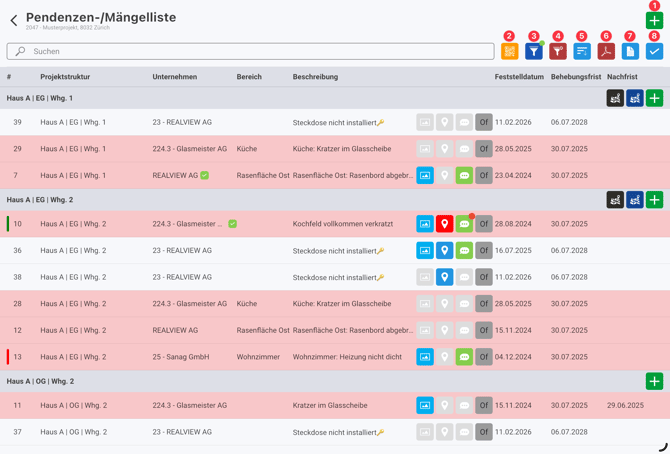
Tramite il segno più verde (1) puoi creare una nuova pratica / difetto.
Con l'aiuto del codice QR (2) è possibile scansionare una struttura di progetto, in modo che il filtro inserisca direttamente tale struttura.
Nel filtro (3) puoi specificare quali attività in sospeso / difetti con quali caratteristiche (tipo di collaudo, struttura di progetto, area, azienda, ecc.) desideri visualizzare.
Con il filtro predefinito (4) il filtro viene ripristinato. Puoi creare un filtro predefinito personalizzato sul desktop nelle impostazioni del progetto alla voce Preferiti di ricerca.
Ordina (5) le questioni in sospeso / i difetti visualizzati in base a una delle seguenti caratteristiche: numero, struttura del progetto, azienda, messaggi non letti (conversazione), tipo di collaudo, data di rilevamento, termine di risoluzione
Crea un PDF (6) contenente le questioni in sospeso / i difetti visualizzati, che può essere utilizzato direttamente anche per l’invio in massa.
Con Aggiungi al verbale di collaudo (7) è possibile aggiungere le questioni in sospeso / i difetti visualizzati a un verbale di collaudo esistente o a uno nuovo. Vengono sempre riportate tutte le questioni in sospeso / i difetti visualizzati. È possibile impostare i filtri per selezionare le questioni in sospeso / i difetti visualizzati.
Tramite Seleziona (8) puoi selezionare le questioni in sospeso / i difetti. Successivamente puoi creare un PDF dalle questioni in sospeso selezionate oppure trasferirle in un verbale di collaudo.
Visualizza le pratiche in sospeso
Nella panoramica puoi selezionare la pratica in sospeso / il difetto desiderato per visualizzarne i dettagli. Qui hai anche la possibilità di passare alla scheda Conversazione.
Tramite il simbolo della chiave inglese (1) viene visualizzata la maschera di elaborazione con le informazioni dettagliate relative alla pratica in sospeso/al difetto.
Con la memoria modelli (2) è possibile, ad esempio durante un collaudo, riprendere il tipo di collaudo e la struttura del progetto dalla prima pendenza compilata. A tal fine è possibile contrassegnare le caratteristiche desiderate con un segno di spunta e quindi salvare la memoria modelli. Quando viene registrata una nuova pendenza, le caratteristiche selezionate vengono compilate automaticamente.
Copia (3) la pratica in sospeso. Durante la copia, il contrassegno del piano, le immagini, la data di rilevamento e il termine di risoluzione non vengono copiati.
Con il cestino (4) la pratica in sospeso viene cancellata.

Visualizza conversazione relativa alla pratica in sospeso
Nella conversazione trovi la cronologia completa tra l'azienda e te. Per rispondere a un messaggio di un'azienda puoi selezionare l'icona di risposta (1).
Se desideri modificare un messaggio che hai inserito, puoi farlo tramite l'icona a forma di matita (2). Inoltre, è possibile cancellare un messaggio (3).
Se l'azienda è presente direttamente nella lista, puoi verificare se ci sono nuove conversazioni tramite l'aggiornamento (4).
Nel campo di testo puoi inserire il messaggio desiderato e pubblicarlo con Invia (5).

Nuova questione in sospeso / Carenza
Nella panoramica delle pratiche in sospeso è possibile creare una nuova pratica in sospeso tramite il segno più verde. Inoltre, tramite il segno più verde nelle singole strutture è possibile creare pratiche in sospeso direttamente relative a quella struttura. La struttura del progetto viene quindi precompilata.
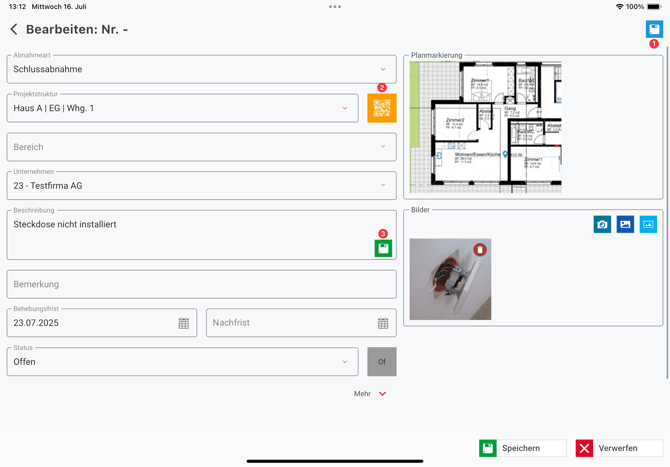
Qui è ora possibile inserire i dati relativi alla pratica in sospeso / alla carenza. La pratica in sospeso viene salvata automaticamente non appena vengono compilati il tipo di collaudo, la struttura del progetto e l'azienda. Anche il numero della pratica in sospeso viene assegnato solo dopo aver compilato i campi obbligatori.
Con la memoria modelli (1) è possibile, ad esempio durante un collaudo, riprendere il tipo di collaudo e la struttura del progetto dalla prima pratica in sospeso compilata. A tal fine è possibile contrassegnare le caratteristiche desiderate con un segno di spunta e quindi salvare la memoria modelli. Quando viene registrata una nuova pratica in sospeso, le caratteristiche selezionate vengono compilate automaticamente.
Puoi scansionare il codice QR (2) della struttura del progetto per compilare direttamente la struttura del progetto. I codici QR possono essere creati sul desktop tramite Etichetta.
Se hai registrato un'azienda con un BKP e una denominazione, puoi utilizzare la memoria modelli BKP (3). Questa memorizza il testo sotto la denominazione relativa a questo BKP e può essere importata tramite il simbolo della freccia nel campo di testo.
Questo viene utilizzato se desideri utilizzare un testo più volte in un BKP, in modo da non doverlo inserire manualmente ogni volta.