Le funzioni sono identiche su cellulare e tablet, ma la visualizzazione varia. La visualizzazione dettagliata viene visualizzata sul tablet accanto alla panoramica. Sul cellulare, selezionando la panoramica si apre la visualizzazione dettagliata.
Downloadlink REΛLVIEW App iPhone / iPad
Downloadlink REΛLVIEW App Android
❗ La visualizzazione nell'app mobile differisce dalla versione desktop!
Ti verrà mostrata una panoramica di tutti gli indirizzi presenti nel progetto. Selezionando un indirizzo, ti verranno mostrate le informazioni relative all'azienda.
Tramite il segno più verde (1) è possibile aggiungere un nuovo indirizzo.
Con il simbolo della chiave inglese (2) è possibile modificare un'azienda esistente.
L'icona del cestino (3) cancella l'indirizzo. È possibile cancellare solo gli indirizzi che non sono ancora stati utilizzati.
Se si desidera limitare l'elenco, è possibile farlo tramite il filtro (4). È possibile filtrare per categoria o per testo libero.
È possibile ripristinare il filtro selezionando l'icona rossa del filtro (5). Successivamente verranno nuovamente visualizzati tutti gli indirizzi.
È possibile generare l'elenco degli indirizzi in formato PDF (6).
Se il numero principale (7) e l'indirizzo e-mail (8) dell'azienda sono stati inseriti, è possibile chiamare direttamente l'azienda o aprire un'e-mail con l'azienda come destinatario.
Crea un codice QR (9) che può essere scansionato e che crea così un contatto.
Hai anche la possibilità di creare direttamente un contatto con il VCF (10).
Le aziende utilizzate per i difetti ricevono un link unico (11) che può essere copiato nell'elenco degli indirizzi. Con questo link, le aziende hanno accesso alle loro pratiche in sospeso / difetti. Questo link viene inviato anche con l'invio di massaed è visibile sul PDF come codice QR.
Per aggiungere rapidamente una nuova persona (12) a un'azienda, è possibile utilizzare il piccolo segno più verde. Le persone che hanno un asterisco (*) dopo il loro nome sono impostate nelle impostazioni come persone responsabili.


Aggiungi indirizzo
È possibile creare un nuovo indirizzo cliccando sul segno più verde in alto a sinistra. Successivamente è possibile cercare l'indirizzo tra quelli già registrati o in un motore di ricerca per importare l'azienda. In alternativa è possibile inserire l'indirizzo manualmente.
Successivamente si aprirà la maschera di inserimento dati per l'azienda. Qui potrai scegliere tra le seguenti opzioni:
- Ogni indirizzo deve essere assegnato a una categoria. Se la categoria desiderata non è presente, può essere aggiunta da un superutente o dall'amministrazione del progetto nelle impostazioni del progetto.
- Tramite il segno più sopra i numeri BKP è possibile aggiungere o rimuovere numeri BKP.
- Se l'opzione Utilizzare per difetti è attiva, è possibile selezionare l'azienda nella lista delle pratiche in sospeso/difetti durante la registrazione delle pratiche in sospeso/difetti. L'opzione viene attivata automaticamente nella categoria Azienda.
- Se un indirizzo viene disattivato, viene visualizzato in grigio nell'elenco degli indirizzi. L'indirizzo non è più visibile nella stampa PDF.
- In Commenti interni è possibile inserire commenti che possono essere visualizzati solo dalle persone che hanno accesso a REΛLVIEW e al progetto.

Aggiungi persona
Il segno più verde accanto alle persone ti mostra l'elenco delle persone da importare che sono registrate in questa azienda. Se non sono ancora state registrate persone o se manca la persona desiderata, è possibile aggiungerla Nuovo.


Puoi selezionare la persona desiderata per visualizzare ulteriori informazioni. Inoltre, qui hai la possibilità di modificare le informazioni di una persona (1) o di cancellarla (2). È possibile cancellare solo gli indirizzi che non sono ancora stati utilizzati.
Per ogni persona sono disponibili le seguenti opzioni da sinistra a destra, a seconda dei dati inseriti:
- Chiamata diretta
- Chiamata su cellulare
- Apri e-mail
- Crea codice QR per salvare le informazioni
- Crea VCF


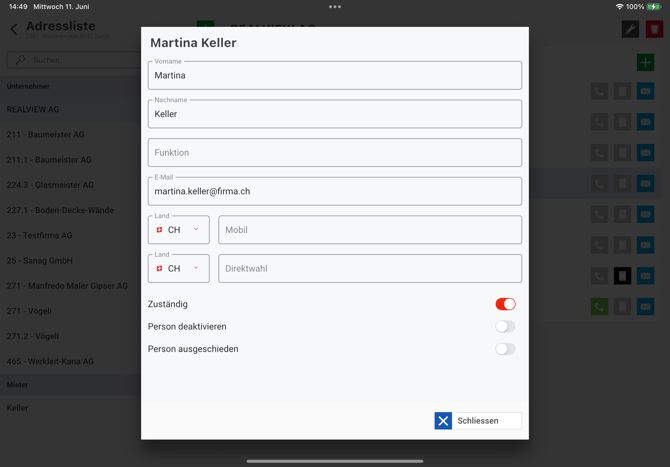
Quando si crea una nuova persona o si modifica una persona cliccandoci sopra, è possibile modificare o integrare i dati. Inoltre, sono disponibili le seguenti opzioni:
- Se una o più persone vengono contrassegnate come Responsabili, queste vengono contrassegnate con un asterisco (*) nell'elenco degli indirizzi. Quando si invia l'elenco delle pratiche in sospeso/dei difetti alle aziende, le persone responsabili ricevono l'e-mail. Se per un'azienda non è stata registrata alcuna persona come responsabile, al momento dell'invio dell'elenco delle pratiche in sospeso/dei difetti viene utilizzato l'indirizzo e-mail dell'azienda.
- Se una persona è disattivata, continua ad essere visualizzata nell'elenco degli indirizzi, ma è evidenziata in grigio. La persona non compare più nella generazione del PDF.
- Se una persona è uscita, continua ad essere visualizzata nell'elenco degli indirizzi, ma è evidenziata in grigio e barrata. La persona non compare più nella generazione del PDF.