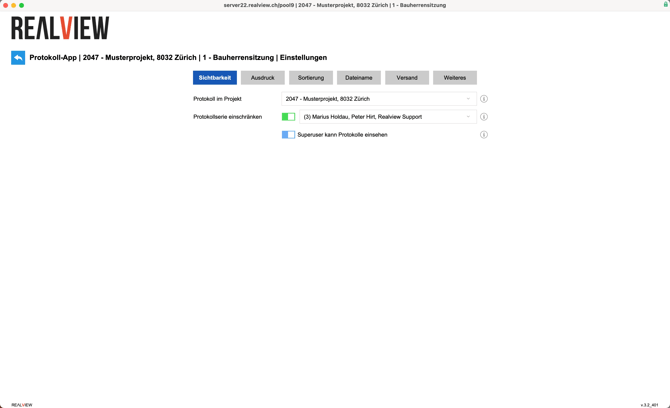
Visibilità
Se in Protocollo nel progetto viene selezionato un altro progetto, il protocollo viene spostato in tale progetto.
Inoltre, puoi limitare la serie di protocolli. Se utilizzi questa opzione, solo le persone selezionate potranno visualizzare e modificare questo protocollo; agli altri partecipanti al progetto il protocollo non verrà mostrato. Inoltre, è possibile specificare se i superuser possono visualizzare il protocollo o solo gli utenti selezionati.
Stampa
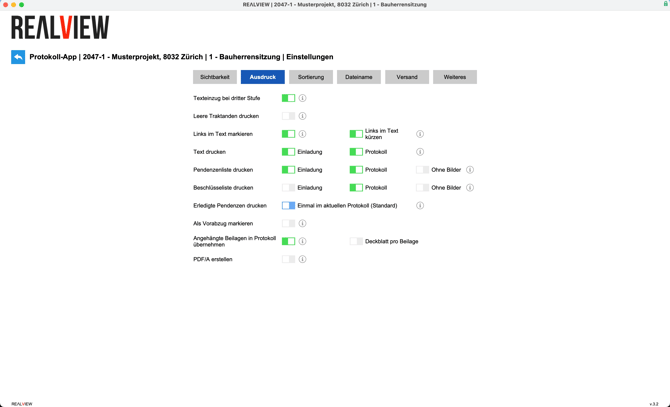
Se l'opzione Rientro testo al terzo livello è attiva, i numeri di posizione a partire da tre cifre (3.2.1) vengono rientrati di circa 4 mm.
Se è attiva l'opzione Stampa punti all'ordine del giorno vuoti, i punti all'ordine del giorno vengono stampati anche se non contengono testo.
Se è attivata l'opzione Evidenzia link nel testo, tutti i link (che iniziano con https:// e http://) vengono evidenziati in blu e sottolineati. In una seconda fase è possibile abbreviare i link nel testo. Ad esempio https://link.realview.ch/345kdE8i
Con Stampa testo è possibile scegliere se il testo deve apparire nel PDF del verbale e/o dell'invito. Se la funzione è disattivata, il testo non appare nel PDF del verbale e/o dell'invito.
Con Stampa elenco delle questioni in sospeso è possibile scegliere se l'elenco delle questioni in sospeso deve apparire nel PDF del verbale e/o dell'invito. Se la funzione è disattivata, l'elenco delle questioni in sospeso non appare nel PDF del verbale e/o dell'invito.
Con Stampa elenco delle decisioni è possibile scegliere se l'elenco delle decisioni deve apparire nel PDF del verbale e/o dell'invito. Se la funzione è disattivata, l'elenco delle decisioni non apparirà nel PDF del verbale e/o dell'invito.
Con Stampa questioni in sospeso risolte è possibile impostare se le questioni in sospeso risolte in questo verbale devono ancora apparire nel verbale corrente (impostazione predefinita), se le questioni in sospeso risolte devono essere sempre stampate in ogni verbale o se le questioni in sospeso risolte devono essere immediatamente nascoste.
Può essere attivato per contrassegnare un verbale come bozza preliminare.
Se l'opzione Inserisci allegati nel verbale è attiva, gli allegati PDF vengono aggiunti direttamente al verbale nel PDF generato. Se la funzione è disattivata, gli allegati vengono inviati nell'e-mail come file separati. È possibile aggiungere direttamente al verbale solo allegati PDF.
Se desideri utilizzare PDF/A, puoi attivare questa funzione. Il protocollo PDF viene convertito in PDF/A, a condizione che non siano presenti elementi trasparenti. PDF/A è conforme allo standard ISO 19005-2:2012 (PDF/A-3) e viene utilizzato per l'archiviazione a lungo termine.
Ordinamento
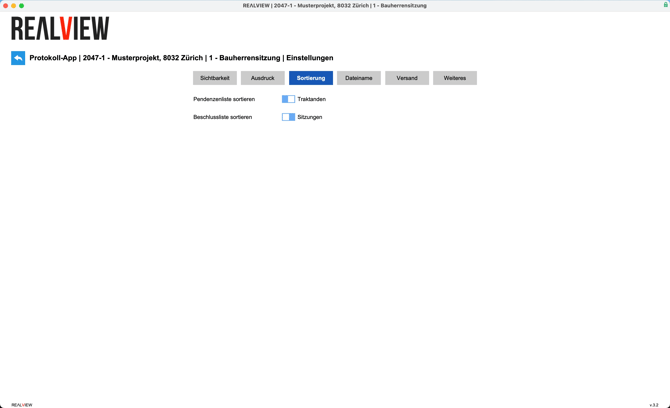
Alla voce Ordinamento è possibile impostare se l'elenco delle questioni in sospeso e delle decisioni debba essere ordinato per punto all'ordine del giorno o per riunione.
Se l'elenco delle questioni in sospeso o delle decisioni viene ordinato per punti all'ordine del giorno, questi ultimi vengono visualizzati nella barra grigia e sotto di essi vengono elencate le questioni in sospeso/decisioni relative ai punti all'ordine del giorno. Esempio punto all'ordine del giorno 2 - Questioni in sospeso
Se l'ordinamento avviene per riunioni, nella barra grigia vengono visualizzate le riunioni e sotto di esse le questioni in sospeso/le decisioni di quella riunione. Esempio riunione 1 - Riunione dei committenti
Nome del file
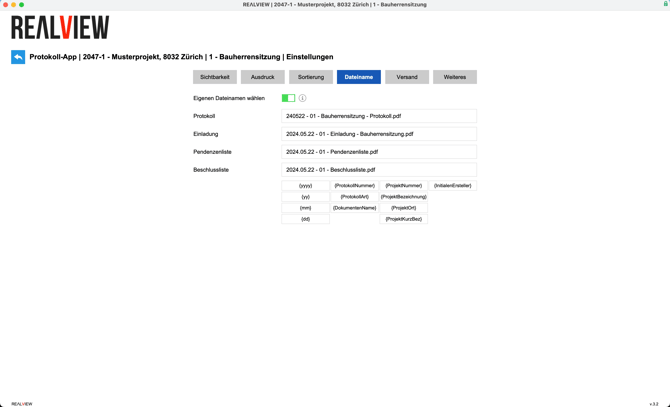
Se la funzione è attiva, è possibile scegliere un nome file specifico per il protocollo, l'invito, l'elenco delle questioni in sospeso e l'elenco delle decisioni, che verrà generato automaticamente. È possibile utilizzare i segnaposto come aiuto:
- {yyyy} - anno a quattro cifre
- {yy} - anno a due cifre
- {mm} - mese a due cifre
- {dd} - giorno a due cifre
- {numero verbale} - numero del verbale
- {tipo verbale} - tipo di verbale, denominazione del verbale
- {nomeDocumento}
- {numeroProgetto} - numero del progetto
- {denominazioneProgetto} - denominazione del progetto
- {luogoProgetto} - luogo del progetto
- {abbreviazioneProgetto} - abbreviazione del progetto
- {inizialiAutore} - iniziali dell'autore del protocollo
Spedizione
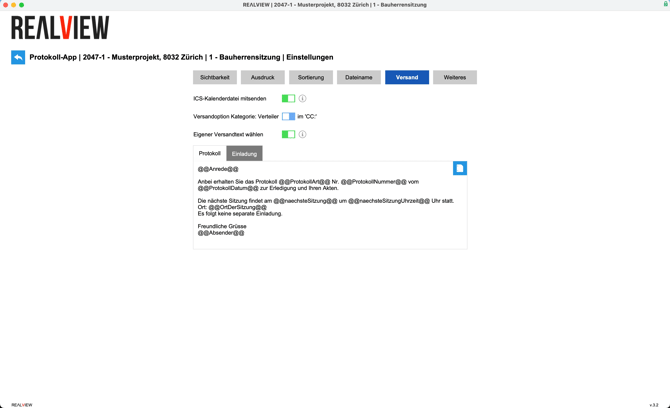
Se l'opzione Invia file calendario ICS è attiva, quando si invia il verbale della prossima riunione o l'invito viene allegato anche un file calendario.
È possibile scegliere se aggiungere le persone con la categoria Distribuzione nell'e-mail in CC o CC.
Se si attiva il testo di invio personalizzato, è possibile inserire un testo di invio personalizzato per l'invito e l'invio del verbale. Se questa funzione è disattivata, viene automaticamente utilizzato il testo di invio dalle Impostazioni del programma.
Altro
Generale
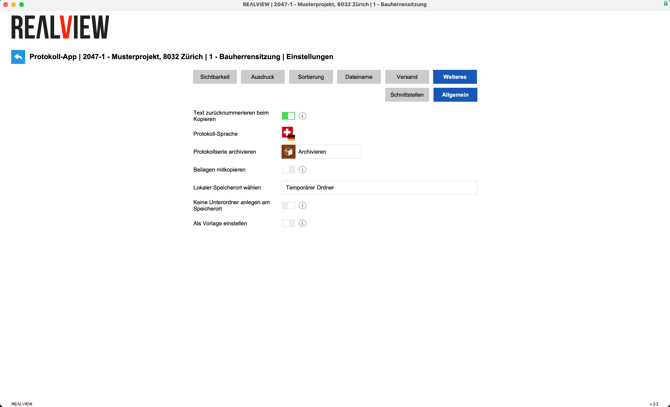
Se l'opzione Numerazione dei testi al momento della copia è attiva, i numeri di posizione delle voci di testo vengono reimpostati a 1 al momento della copia in un nuovo protocollo.
La lingua del protocollo viene impostata automaticamente come lingua del protocollo. Questa può essere modificata per ogni protocollo. La lingua dell'utente può essere modificata nella Gestione programma.
Le singole serie di protocolli possono essere archiviate. Nelle Impostazioni del progetto hai anche la possibilità di archiviare un progetto completo. I protocolli archiviati possono essere aperti e letti. Inoltre, è possibile ripristinarli dall'archivio cliccando in alto a destra su un protocollo archiviato.
Se l'opzione Copia anche gli allegati è attiva, gli allegati vengono copiati insieme al protocollo.
Con la posizione di archiviazione locale è possibile selezionare una cartella in cui i protocolli vengono automaticamente archiviati al momento dell'invio.
Se la funzione Non creare sottocartelle nella posizione di archiviazione è disattivata, per ogni sessione o protocollo viene creata una sottocartella con il numero e la serie del protocollo.
Questo protocollo viene utilizzato come modello e può essere copiato in un'altra serie di protocolli. I modelli possono essere creati e modificati solo da un superutente.
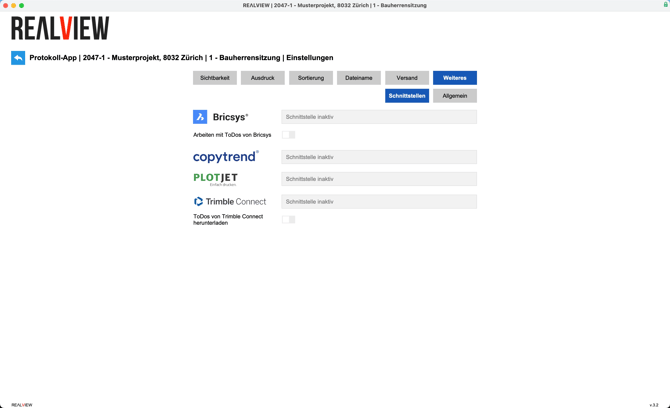
Interfacce
In fondo alla pagina sono riportate le opzioni per collegare il protocollo a uno dei programmi disponibili. Per ulteriori informazioni sulle interfacce, contatta l'assistenza REΛLVIEW al numero 044 512 18 00 o all'indirizzo support@realview.ch.