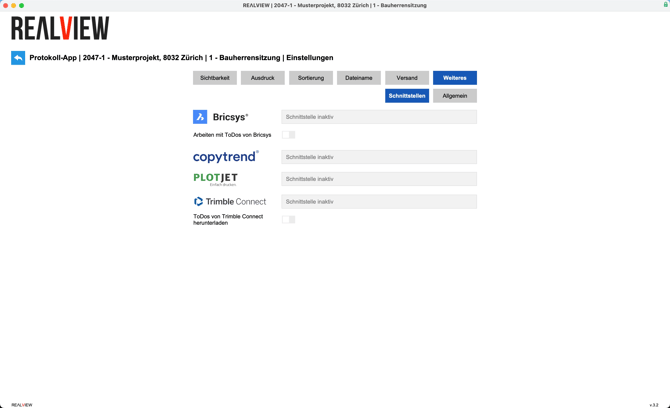
Sichtbarkeit
Wird bei Protokoll im Projekt ein anderes Projekt angewählt, so wird das Protokoll in dieses Projekt verschoben.
Zudem kannst Du die Protokollserie einschränken. Falls Du diese Option nutzt, können nur die ausgewählten Personen dieses Protokoll einsehen und bearbeiten - anderen Projektteilnehmern wird das Protokoll nicht angezeigt. Zudem kann angegeben werden, ob Superuser das Protokoll einsehen können sollen oder nur die ausgewählten User.
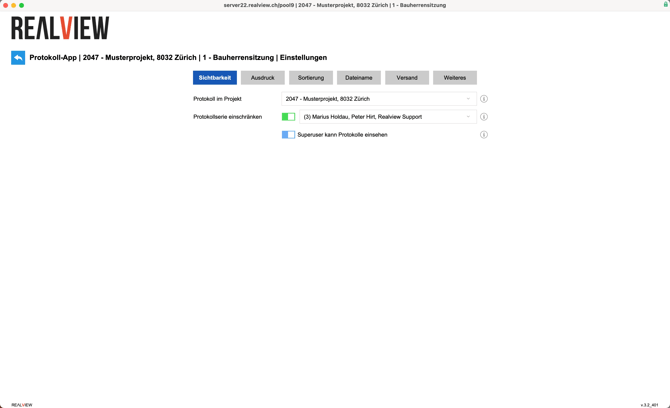
Ausdruck
Ist der Texteinzug bei dritter Stufe aktiv, werden Positionsnummer ab drei Ziffern (3.2.1) ca. 4mm eingerückt.
Ist Leere Traktanden drucken aktiv, werden Traktanden auch gedruckt, wenn sie keine Texteinträge beinhalten.
Wird Links im Text markieren aktiviert, werden alle Links (beginnend mit https:// und http://) blau markiert und unterstrichen. In einem zweiten Schritt kann man die Links im Text kürzen. Beispielsweise https://link.realview.ch/345kdE8i
Mit Text drucken kann gewählt werden ob der Text im PDF des Protokolls und / oder der Einladung erscheinen soll. Ist die Funktion deaktiviert, erscheint der Text nicht im PDF des Protokolls und / oder der Einladung.
Mit Pendenzenliste drucken kann gewählt werden ob die Pendenzenliste im PDF des Protokolls und / oder der Einladung erscheinen soll. Ist die Funktion deaktiviert, erscheint die Pendenzenliste nicht im PDF des Protokolls und / oder der Einladung.
Mit Beschlussliste drucken kann gewählt werden ob die Beschlussliste im PDF des Protokolls und / oder der Einladung erscheinen soll. Ist die Funktion deaktiviert, erscheint die Beschlussliste nicht im PDF des Protokolls und / oder der Einladung.
Bei Erledigt Pendenzen drucken kann eingestellt werden ob die in diesem Protokoll erledigten Pendenzen im aktuellen Protokoll noch erscheinen sollen (Standard), ob die erledigten Pendenzen in jedem Protokoll immer gedruckt werden sollen oder ob die erledigten Pendenzen sofort ausgeblendet werden sollen.
Kann aktiviert werden um ein Protokoll als Vorabzug zu markieren.
Ist Angehängte Beilagen in Protokoll übernehmen aktiv, so werden beim generierten PDF des Protokolls die PDF-Beilagen direkt an das Protokoll angefügt. Ist die Funktion deaktiviert, so werden die Beilagen in der E-Mail als separate Dateien mitgesendet. Es können nur PDF-Beilagen direkt an das Protokoll angefügt werden.
Wenn Du PDF/A nutzen möchtest, kannst Du diese Funktion aktivieren. Das PDF-Protokoll wird, sofern keine durchsichtigen Elemente vorhanden sind, in ein PDF/A umgewandelt. PDF/A entspricht dem ISO-Standard 19005-2:2012 (PDF/A-3) und wird für Langzeitarchivierungen benutzt.
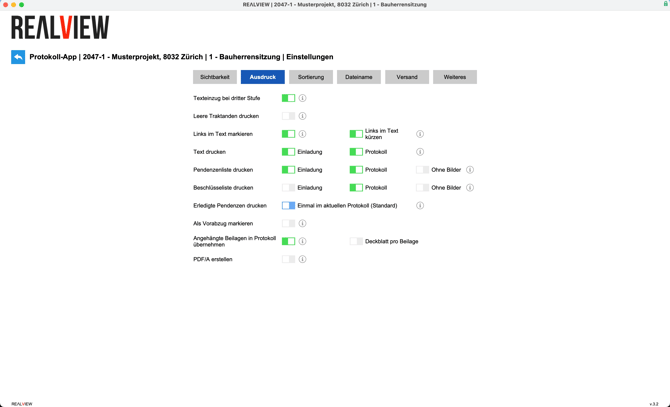
Sortierung
Unter Sortierung kann für die Pendenzen-/ und Beschlussliste eingestellt werden, ob diese pro Traktandum oder Sitzung sortiert werden sollen.
Werden die Pendenzen-/ oder Beschlussliste nach Traktanden sortiert, so werden jeweils die Traktanden im grauen Balken angezeigt und darunter die Pendenzen / Beschlüsse in den Traktanden aufgeführt. Beispiel Traktandum 2 - Pendenzen
Bei der Sortierung nach Sitzungen, werden im grauen Balken die Sitzungen angezeigt und darunter die Pendenzen / Beschlüsse aus dieser Sitzung. Beispiel Sitzung 1 - Bauherrensitzung
Dateiname
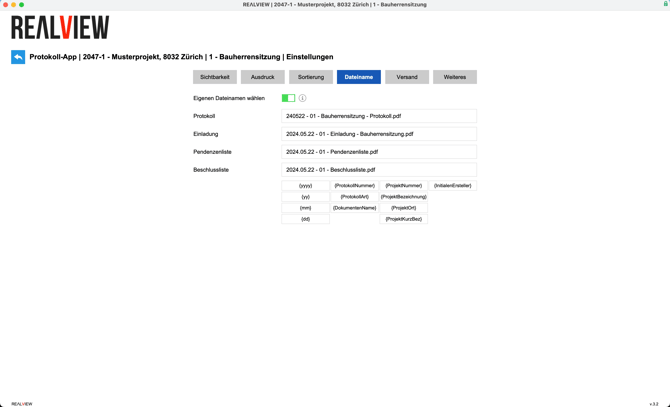
Ist die Funktion aktiv, kann für das Protokoll, die Einladung, die Pendenzen- und die Beschlussliste ein eigener Dateiname gewählt werden, welcher automatisch generiert wird. Zur Hilfe können die Platzhalter genutzt werden:
- {yyyy} - vierstellige Jahreszahl
- {yy} - zweistellige Jahreszahl
- {mm} - zweistellige Monatszahl
- {dd} - zweistellige Tageszahl
- {ProtokollNummer} - Protokollnummer
- {ProtokollArt} - Protokollart, Bezeichnung des Protokolls
- {DokumentenName}
- {ProjektNummer} - Projektnummer
- {ProjektBezeichnung} -Projektbezeichnung
- {ProjektOrt} - Projektort
- {ProjektKurzBez} - Kurzbezeichnung des Projekts
- {InitialenErsteller} - Initialen des Protokollerstellers
Versand
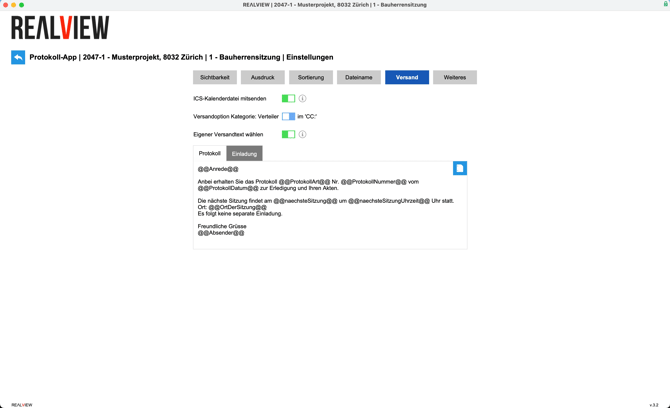
Ist das Mitsenden der ICS-Kalenderdatei aktiv, wird beim Versand des Protokolls für die nächste Sitzung oder beim Versand der Einladung eine Kalender-Datei mitgesendet.
Es kann gewählt werden ob Personen mit der Kategorie Verteiler in der E-Mail im AN oder CC hinzugefügt werden.
Wird der eigene Versandtext aktiviert, kann für die Einladung und den Versand des Protokolls ein individueller Versandtext eingegeben werden. Ist diese Funktion deaktiviert, wird automatisch der Versandtext aus den Programmverwaltung übernommen.
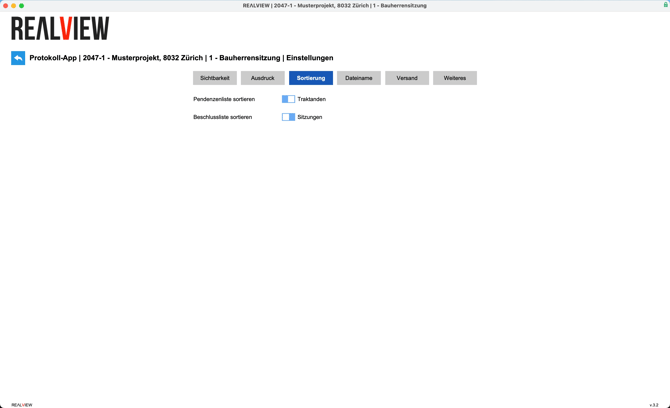
Weiteres
Allgemein
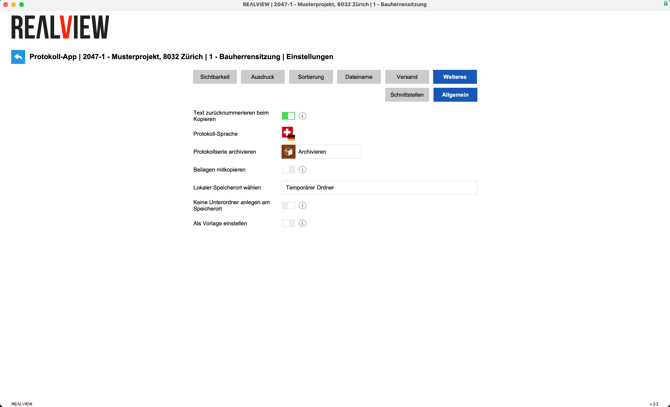
Wenn Text zurücknummerieren beim Kopieren aktiv ist, werden die Positionsnummern der Texteinträge beim Kopieren in ein neues Protokoll auf 1 zurück gesetzt.
Es wird jeweils automatisch die Sprache des Protokollerfassers als Protokoll-Sprache gesetzt. Diese kann pro Protokoll angepasst werden. Die Usersprache kann in der Programmverwaltung angepasst werden.
Einzelne Protokollserien können archiviert werden. In den Projekteinstellungen hast Du auch die Möglichkeit ein komplettes Projekt zu archivieren. Archivierte Protokoll können geöffnet und noch gelesen werden. Zudem kann man oben rechts in einem archivierten Protokoll dieses entarchivieren.
Ist Beilagen mitkopieren aktiv, werden die Beilagen beim Kopieren des Protokolls mitkopiert.
Mit dem lokalen Speicherort kann ein Ordner ausgewählt werden, in welchem die Protokolle automatisch beim Versand ebenfalls abgelegt werden.
Wird die Funktion Keine Unterordner anlegen am Speicherort deaktiviert, legt es für jede Sitzung beziehungsweise für jedes Protokoll einen Unterordner mit der Protokollnummer und Protokollserie an.
Dieses Protokoll wird als Vorlage verwendet und kann zum Kopieren in eine andere Protokoll-Serie übernommen werden. Vorlagen können nur durch einen Superuser erstellt und bearbeitet werden.
Schnittstellen
Zuunterst findet man noch die Möglichkeiten das Protokoll mit einem der möglichen Programme zu verknüpfen. Um mehr Informationen zu den Schnittstellen zu erhalten, melde Dich bei dem REΛLVIEW Support unter 044 512 18 00 oder support@realview.ch.