
Funzionalità
L’interfaccia tra REΛLVIEW e untermStrich include le seguenti funzionalità:
- Importazione dei progetti da REΛLVIEW a untermStrich
- Sincronizzazione degli indirizzi da untermStrich a REΛLVIEW
- Caricamento dei documenti bloccati da REΛLVIEW a untermStrich
REΛLVIEW
Il menu laterale può essere aperto tramite le tre barre in alto a destra oppure cliccando sul logo dell’azienda in alto a sinistra. Da lì, un Superuser può accedere al menu di amministrazione. Questa opzione è disponibile solo per i Superuser.

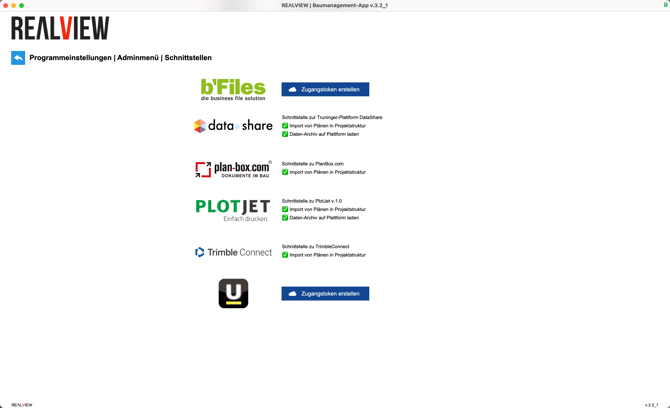
Nel menu di amministrazione puoi ora aprire le interfacce e generare lì i dati di accesso per untermStrich. Il token verrà copiato negli appunti e potrà essere copiato nuovamente cliccando ancora una volta sul campo.
untermStrich
Accedi al tuo ambiente untermStrich. Per effettuare il collegamento, la tua versione di untermStrich deve essere almeno la versione 14.7.
Se utilizzi untermStrich come soluzione SaaS, il collegamento con O365 deve essere configurato.
Se utilizzi untermStrich come database ospitato localmente, il REΛLVIEW Butler può essere installato direttamente.
Collegare O365 (SharePoint)
Se desideri solo il collegamento per progetti e indirizzi, puoi passare a Collegare REΛLVIEW.
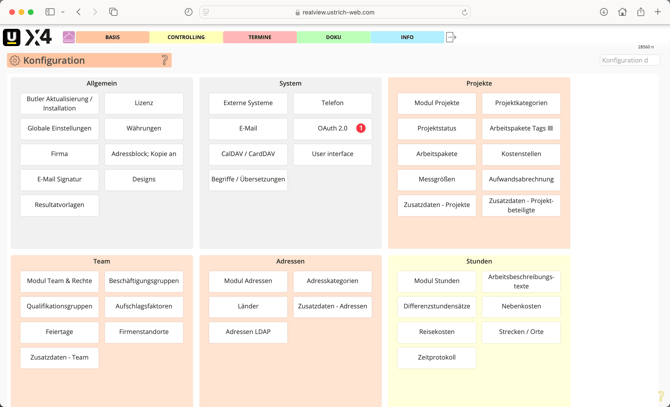
Se desideri collegare Office 365 (SharePoint) affinché i documenti bloccati di REΛLVIEW vengano trasferiti, puoi aprire la configurazione tramite Base e accedere lì alle impostazioni OAuth 2.0 (1).
Auf der rechten Seite kannst Du “Verlinkung zur untermStrich Office 365 Dokumente-App erstellen” (1) anwählen
Sul lato destro puoi selezionare "Creare il collegamento all’app documenti Office 365 di untermStrich" (1).

Successivamente si aprirà un’ulteriore finestra. In questa finestra deve essere selezionata la variante standard (1).

Ora la configurazione è visibile. Per completarla, puoi cliccare sulla piccola icona (1) situata sotto l’icona con la freccia.

Si aprirà ora una finestra separata per l’accesso oppure — se hai già effettuato l’accesso — per il collegamento a Office 365. Questo collegamento deve essere accettato affinché possa essere utilizzato.

Installare il REΛLVIEW Butler
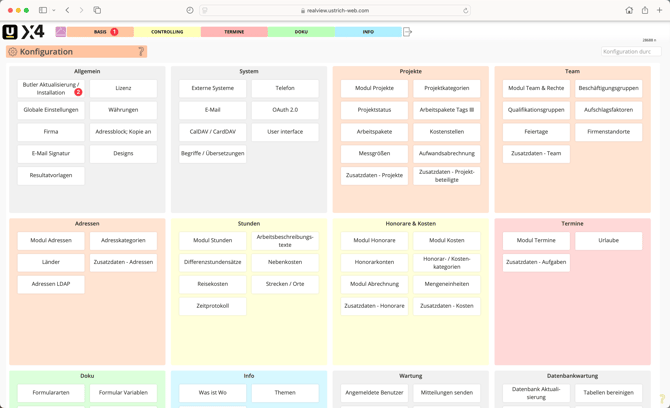
Accedi alla configurazione tramite Base (1) e seleziona "Aggiornamento / Installazione Butler" (2).
Passa alla scheda Installare (1) e clicca su "Installare Butler" per l’interfaccia REΛLVIEW (2).

Collegare REΛLVIEW
Passa al Butler (1) e cerca REALVIEW nella ricerca Butler (2). Ora puoi aggiungere il Butler tramite il pulsante con la freccia (3).

Con l’icona dell’ingranaggio (1) puoi configurare il REΛLVIEW Butler. Puoi definire la dimensione del Butler, l’account, il tipo di modulo e un titolo. Se non hai ancora configurato un account, puoi crearne uno tramite "Configurare account REALVIEW" (2).

La configurazione si apre in una scheda separata. Per creare un nuovo account, puoi scegliere un nome account e aggiungere il token di REΛLVIEW. L’account può essere salvato tramite il segno di spunta verde.

Creare un progetto, assegnare indirizzi
Quando crei un progetto in untermStrich, questo viene automaticamente creato anche in REΛLVIEW. Per farlo, puoi creare un nuovo progetto in Base Progetti tramite il pulsante verde con il simbolo più.

Qui puoi ora inserire i dati del progetto. È importante che nei pacchetti di lavoro (1) sia selezionato Standard.

Per il pacchetto di lavoro Standard viene visualizzata l’opzione REALVIEW. Qui può ora essere assegnato il Butler per REΛLVIEW.

Ora puoi passare alla scheda Directory. Qui — a condizione che il collegamento con Office 365 sia stato configurato — possono essere definiti i percorsi di archiviazione per i documenti. A tal fine, tramite l’icona (1) sulla destra è possibile aprire SharePoint e selezionare la cartella desiderata.

Non appena il progetto è stato creato, lo troverai anche in REΛLVIEW. Tramite il menu con i tre punti puoi aprire gli indirizzi dei partecipanti al progetto.

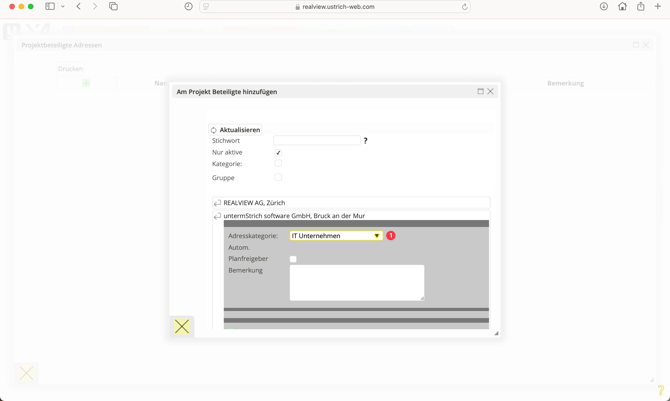
Tramite il pulsante verde con il simbolo più è possibile aggiungere un indirizzo esistente dalla rubrica (Base > Indirizzi). È importante indicare una denominazione della categoria professionale nella categoria dell’indirizzo.
La denominazione della categoria professionale viene trasferita in REΛLVIEW. Questa denominazione non deve essere rimossa successivamente dall’indirizzo né dalle categorie degli indirizzi.
Sincronizzare indirizzi e documenti
Dalla panoramica del Butler è possibile avviare la sincronizzazione (1) degli indirizzi e dei documenti. Verranno trasferiti gli indirizzi e i documenti che in REΛLVIEW sono già stati contrassegnati come completati e per i quali è stato generato il PDF finale.
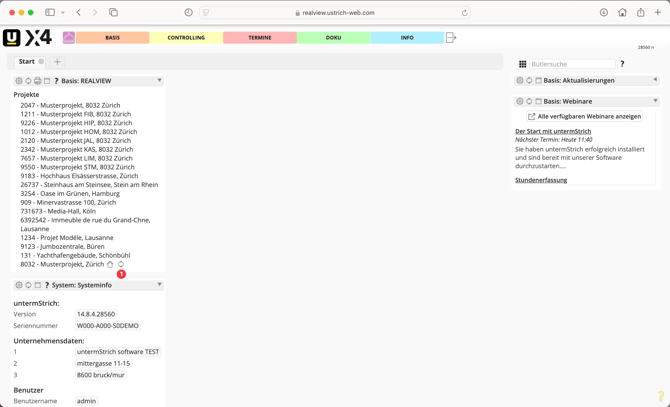
Gli indirizzi vengono visualizzati nell’elenco indirizzi di REΛLVIEW. Se un indirizzo viene eliminato in untermStrich, rimane comunque presente in REΛLVIEW.
Se un indirizzo viene eliminato in REΛLVIEW, verrà nuovamente trasferito da untermStrich a REΛLVIEW durante la successiva sincronizzazione.

I PDF bloccati e generati vengono trasferiti su SharePoint durante la sincronizzazione. È importante notare che possono essere trasferiti solo i documenti bloccati (1) (come ad esempio verbali di collaudo, giornali di cantiere o note agli atti). Inoltre, per il rispettivo documento, il PDF deve essere stato generato almeno una volta dopo il blocco tramite l’icona PDF (2).
