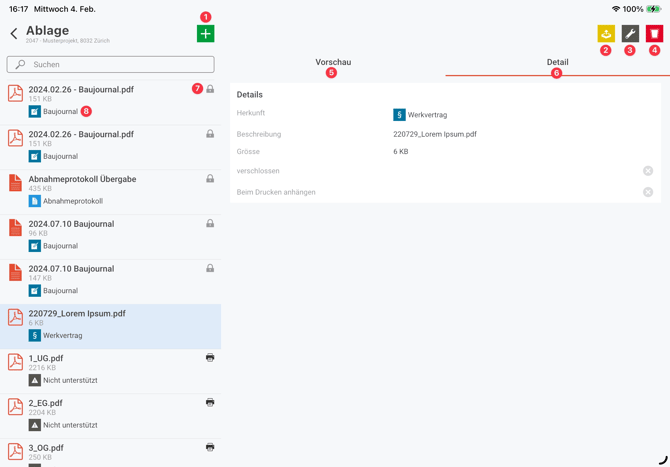
Le funzioni sono identiche su cellulare e tablet, ma la visualizzazione varia. La visualizzazione dettagliata viene visualizzata sul tablet accanto alla panoramica. Sul cellulare, selezionando la panoramica si apre la visualizzazione dettagliata.
Downloadlink REΛLVIEW App iPhone / iPad
Downloadlink REΛLVIEW App Android
❗ La visualizzazione nell'app mobile differisce dalla versione desktop!
Nell'archivio hai la possibilità di aggiungere file al progetto. Inoltre, tutti i documenti bloccati vengono automaticamente archiviati nell'archivio.
Tramite il segno più verde (1) è possibile aggiungere manualmente altri file all'archivio.
Con l'opzione Esporta (2) è possibile esportare un documento.
Per i documenti che non sono ancora stati bloccati, è possibile modificare la descrizione tramite l'icona a forma di chiave inglese (3).
Per i documenti che non sono ancora stati bloccati, è possibile eliminarli tramite l'icona del cestino (4).
È possibile passare dalla visualizzazione Anteprima (5) a Dettagli (6). Nell'anteprima viene visualizzata l'anteprima del documento. Nella visualizzazione dettagliata sono visibili tutte le informazioni relative al documento.
Se accanto a un documento è presente un'icona con un lucchetto (7), si tratta di un documento bloccato.
Sotto il documento viene visualizzata la provenienza (8) del documento.