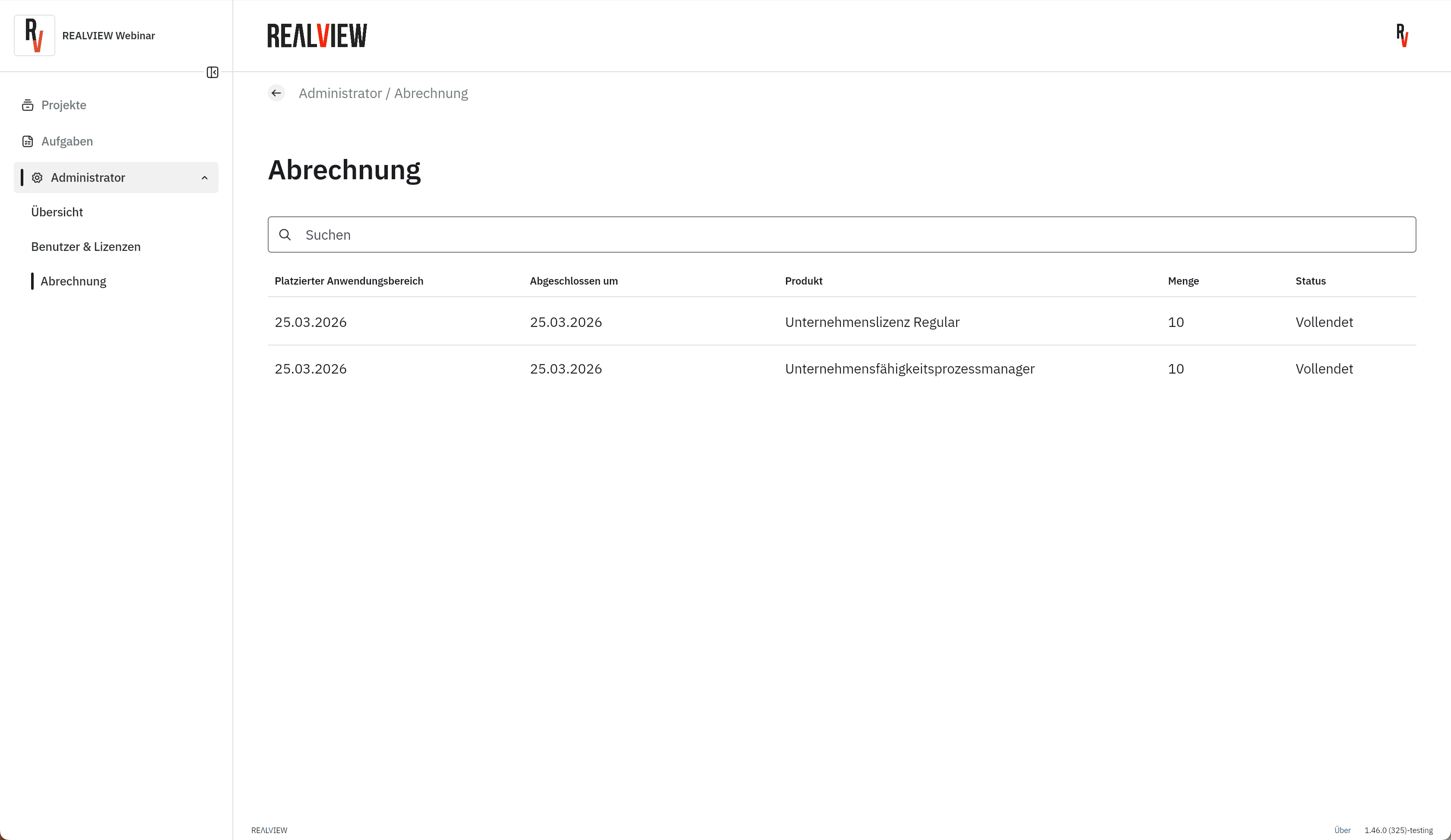
Unter der Administration können die Informationen und Einstellungen zur Firma, den Benutzer und Lizenzen sowie zur Abrechnung eingesehen und bearbeitet werden.
Übersicht
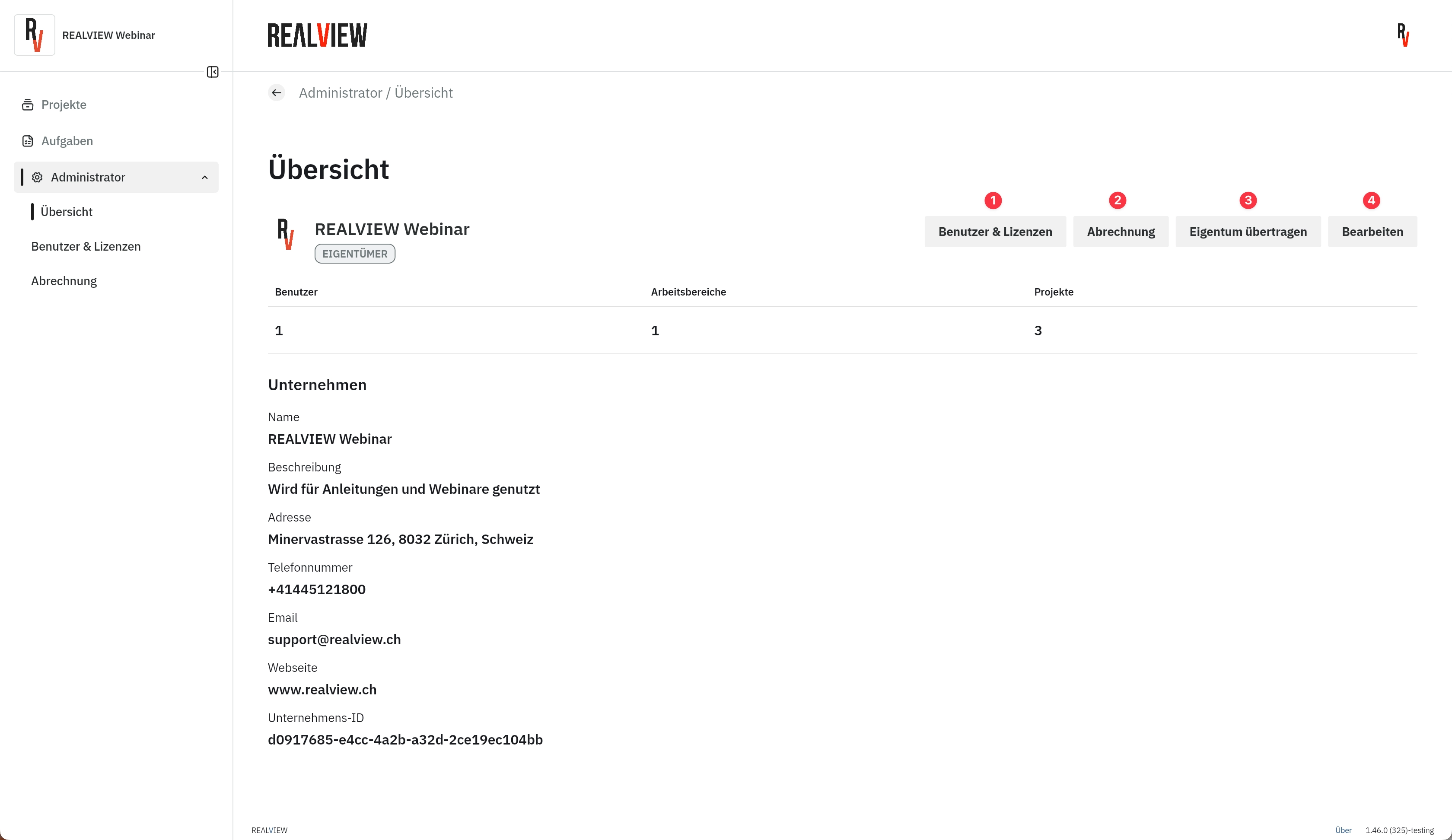
In der Übersicht werden Dir die Informationen zum Unternehmen angezeigt und Du hast Folgende Möglichkeiten:
- Wechsle in die Benutzer & Lizenzen (1).
- Über Abrechnung (2), wechselst Du in den Bereich Abrechnung, um die Übersicht der Bestellungen von Lizenzen anzuzeigen.
- Du kannst das Eigentum der Firma übertragen (3). Wenn Du die Eigentümerschaft geändert hast, kannst Du dies nicht rückgängig machen. Das Eigentum kann dann nur durch die neue Eigentümerschaft übertragen werden.
- Mit Bearbeiten (4) kannst Du die Informationen zu Deinem Unternehmen anpassen.
Unternehmen bearbeiten
Wenn das Unternehmen bearbeitet wird, können folgende Einstellungen angepasst werden:
- Hinterlege das Logo Deiner Firma, um den Zugriff für Deine Mitarbeitenden und externen Beteiligten übersichtlicher zu machen.
- Bei den Allgemeinen Angaben können der Firmenname sowie eine Beschreibung eingetragen werden. Sowohl der Name, wie auch die Beschreibung sind auf der Unternehmensübersicht ersichtlich.
- Die Währung ist automatisch auf die Abrechungswährung gesetzt.
- Setze die Adresse des Unternehmens.
- Du hast die Möglichkeit die Kontaktdaten einzutragen.

Benutzer & Lizenzen
Unter Benutzer & Lizenzen kannst Du die Benutzer sowie die Lizenzen und Speicherpakete verwalten.
Benutzer
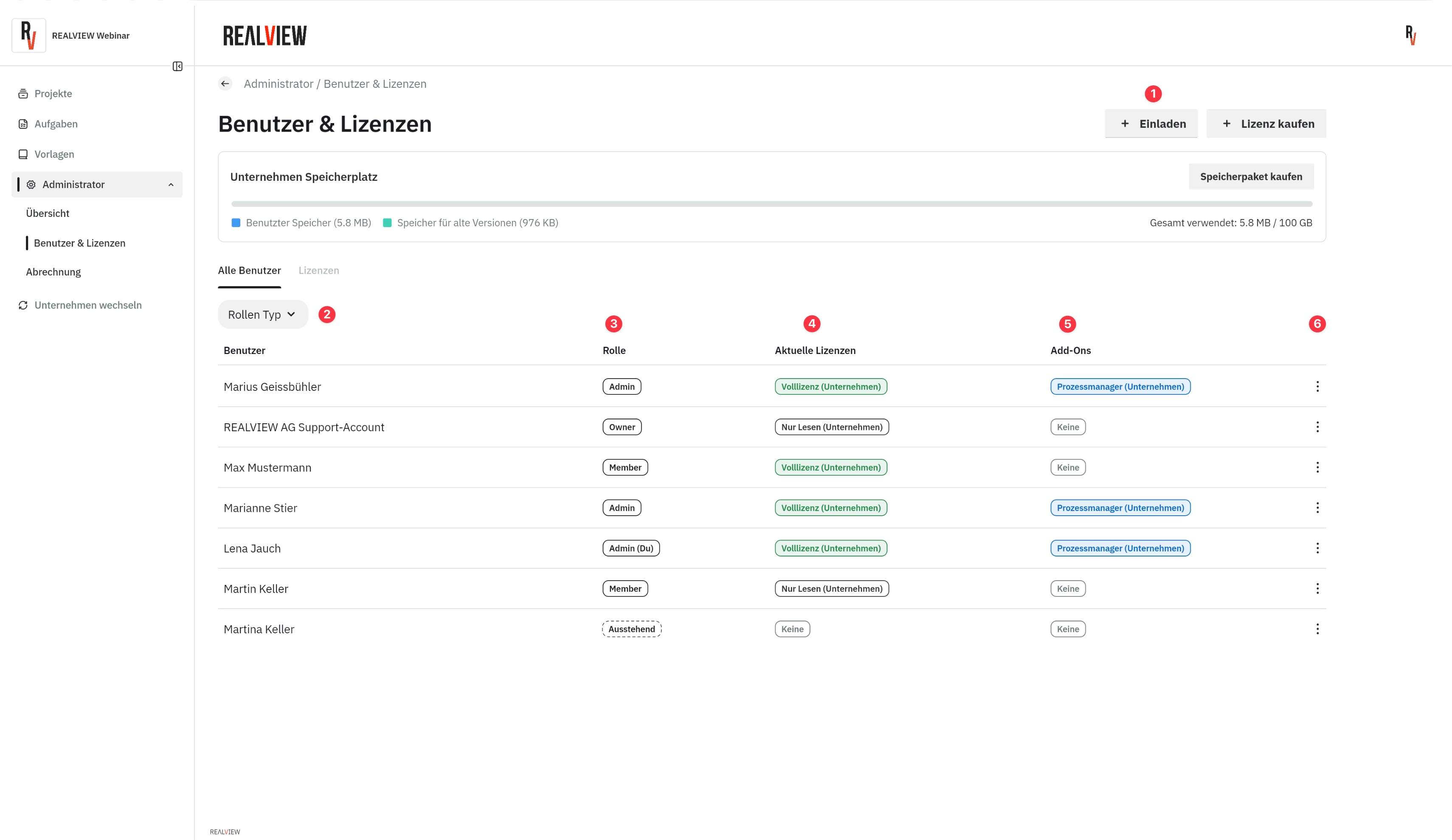
Über Einladen (1) können neue Benutzer hinzugefügt werden. Wird eine Person in einem Projekt eingeladen und die Einladung angenommen, findest Du die Person ebenfalls unter Benutzer & Lizenzen. Du hast die Möglichkeit die Benutzer nach Rollen Typ (2) filtern zu lassen.
Hier findest Du die Liste aller Benutzer. Bei allen Benutzer siehst Du die aktuelle Rolle (3), die aktuelle Lizenz (4), sowie die Add-Ons (5).
Bei der aktuellen Rolle (3) siehst Du die Berechtigung. Wenn ein Benutzer die Einladung noch nicht bestätigt hat, bleibt die Rolle auf Ausstehend. Sobald die Einladung angenommen wurde, kann die Rolle zugewiesen werden.
Bei der aktuellen Lizenz (4) findest Du die zugewiesene Lizenz dieses Benutzers. Durch Anklicken der aktuellen Lizenz kann die Lizenz geändert werden.
Bei den Add-Ons (5) findest Du das zugewiesene Add-On dieses Benutzers. Durch Anklicken des Add-Ons kann dieses geändert werden.
Über die drei Punkte, hast Du pro Benutzer noch folgende weitere Optionen (6):
- Rolle ändern
- Lizenz ändern
- Lizenzzuweisung entfernen
- Add-On ändern
- Zuordnung des Add-Ons entfernen
- Benutzer entfernen
Bei Personen, bei denen die Einladung noch Ausstehend ist, hast Du folgende Optionen (6):
- Einladung erneut senden
- Abbrechen

Lizenzen und Speicherpakete
Wenn ein Angebot bestätigt wird, ist dies rechtlich binden.
Bitte lies alle Informationen gründlich durch.
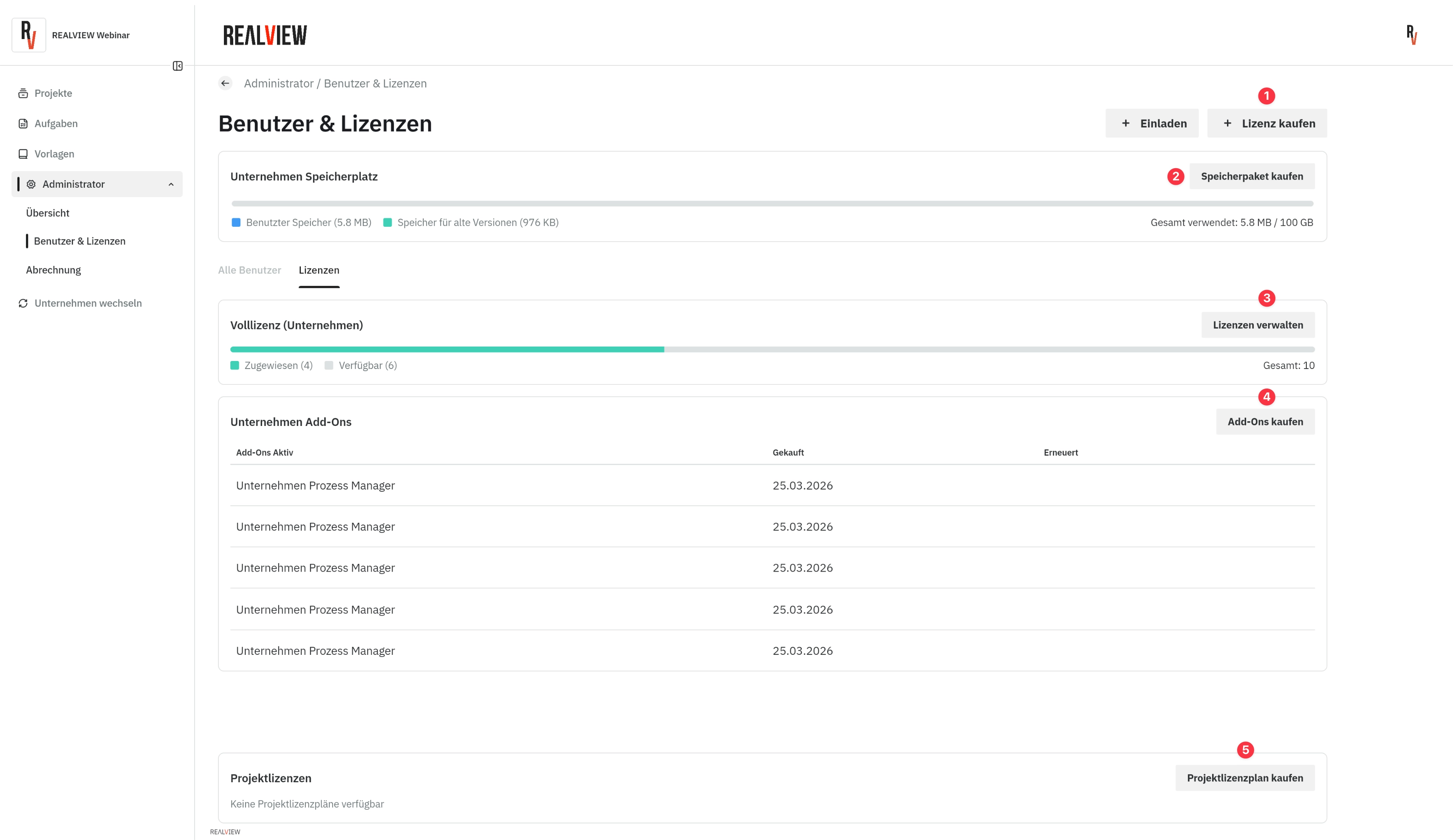
Falls Du dazu berechtigt bist, kannst Du oben rechts weitere Lizenzen kaufen (1).
Zudem kann über Speicherpaket kaufen (2) zusätzlicher Speicherplatz erworben werden. Hier siehst Du ebenfalls wie viel Speicher aktuell genutzt wird.
Lizenzen verwalten (3) öffnet ein neues Fenster, in welchem Du zwischen den zugewiesenen und den nicht zugewiesenen Lizenzen wechseln kannst. Über die drei Punkte, können Lizenzen einzeln storniert werden.
Du kannst aktuell folgende Add-Ons (4) kaufen:
- Prozess-Manager | Pro Unternehmen wird mindestens ein Prozess-Manager benötigt um Vorlagen zu erstellen
Möchte man den Projektraum projektbezogen beziehen, so ist dies über eine Projektlizenz (5) möglich. Bei der Projektlizenz gibt es drei verschiedene Projekt-Lizenz-Grössen, aus welchen ausgewählt werden können.
Abrechnung
Bei der Abrechnung siehst Du die Übersicht wann welches Produkt bestellt wurde und in welcher Menge.